
ルーラーは、スライドの上と左に出る目盛りです。ルーラーの印を動かすと、箇条書きの記号と文字の間や、行の始まりの位置(インデント)を変えられます。この記事では、ルーラーの出し方とインデントの調整を説明します。
✓ ルーラーを表示する手順
✓ 3つの印の意味
✓ 記号と文字の間を広げる方法
目次
ルーラーを表示する手順
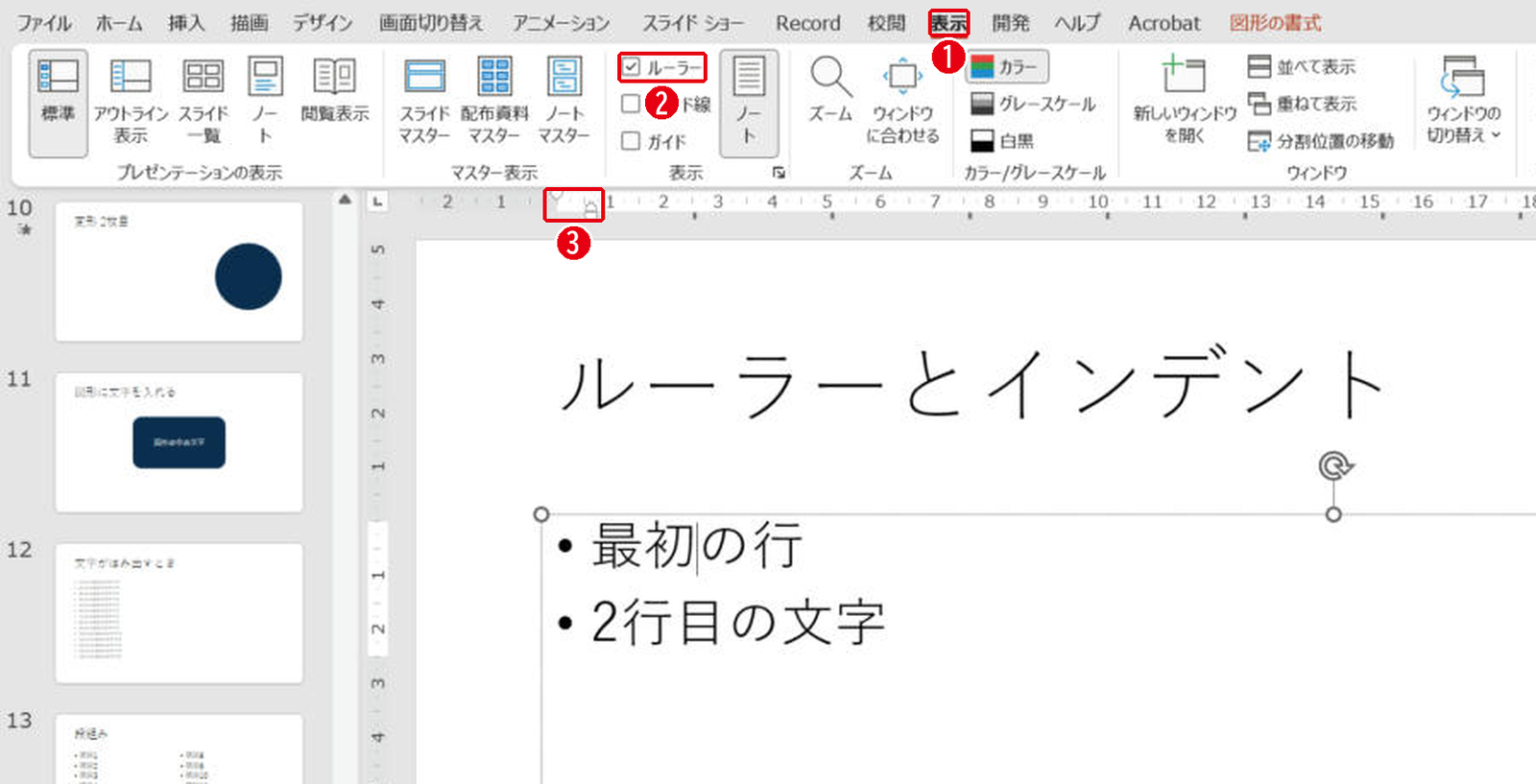
[表示]タブ →[ルーラー]にチェックを入れます。番号は画像の丸数字と同じです。
- [表示]タブを開きます。
- [ルーラー]にチェックを入れます。
- 文字の中をクリックすると、上のルーラーにインデントの印が出ます。
3つの印の意味
| 印 | 動くもの |
|---|---|
| 上の▽ | 1行目の始まり(箇条書きでは記号の位置) |
| 下の△ | 2行目からの始まり(箇条書きでは文字の位置) |
| 下の□ | ▽と△をまとめて動かす |
記号と文字の間を広げる
下の△を右へドラッグすると、記号の位置はそのままで、文字だけが右へ動きます。番号は画像の丸数字と同じです。
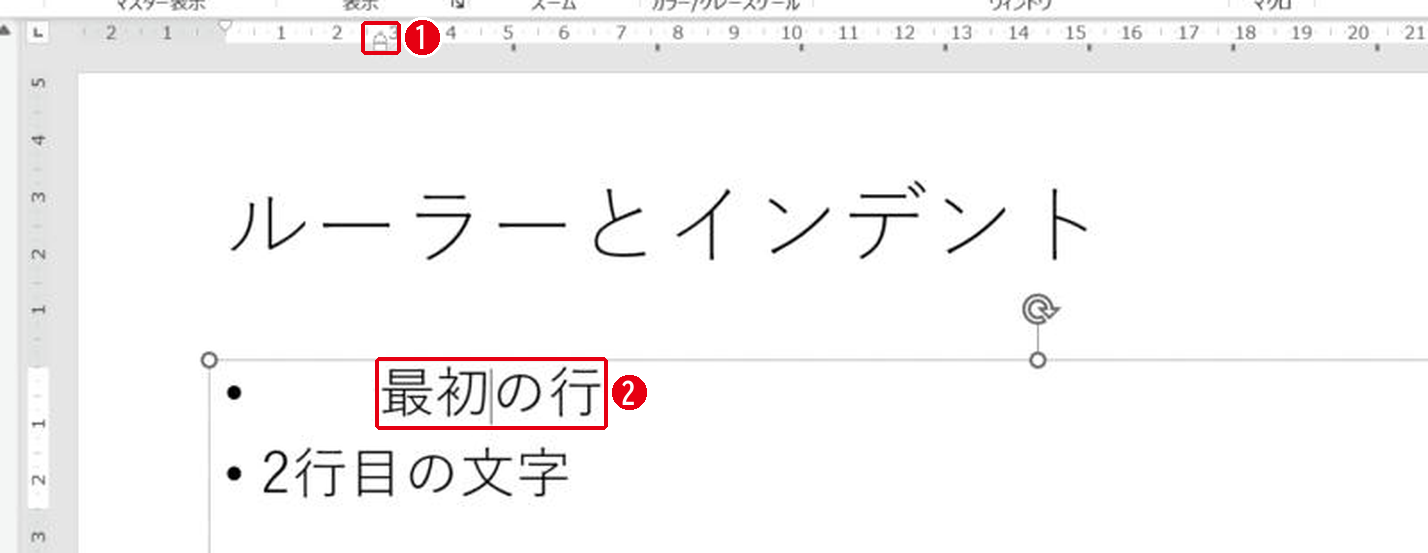
印はとても小さいので、少しずつ動かします。うまくつかめないときは、画面を拡大すると操作しやすくなります。
数値で決めたいとき
文字を選んで右クリックし、[段落]を開くと、[インデント]の[テキストの前]と[最初の行]を数値で入れられます。複数のスライドでそろえたいときは、数値で決めるほうが確実です。
まとめ
- ルーラーは[表示]→[ルーラー]
- 上の▽は1行目、下の△は2行目から、□は両方
- 数値で決めるときは[段落]の[インデント]
箇条書きの記号の変え方は箇条書きの設定、行の間隔は行間の調整で説明しています。
画面はWindows版PowerPoint(バージョン16.0)で2026年11月に確認しました。お使いのバージョンによって、メニューの位置や名前が少し異なる場合があります。
コメント