変形(モーフ)は、前のスライドと次のスライドで同じ図形の位置や大きさ、色が違うとき、その間をなめらかに動かす画面切り替えです。アニメーションを細かく設定しなくても、動きのある資料が作れます。この記事では、変形の使い方を説明します。
✓ 変形を付ける手順
✓ うまく動かないときの確認
✓ 効果のオプションの違い
目次
変形を付ける手順
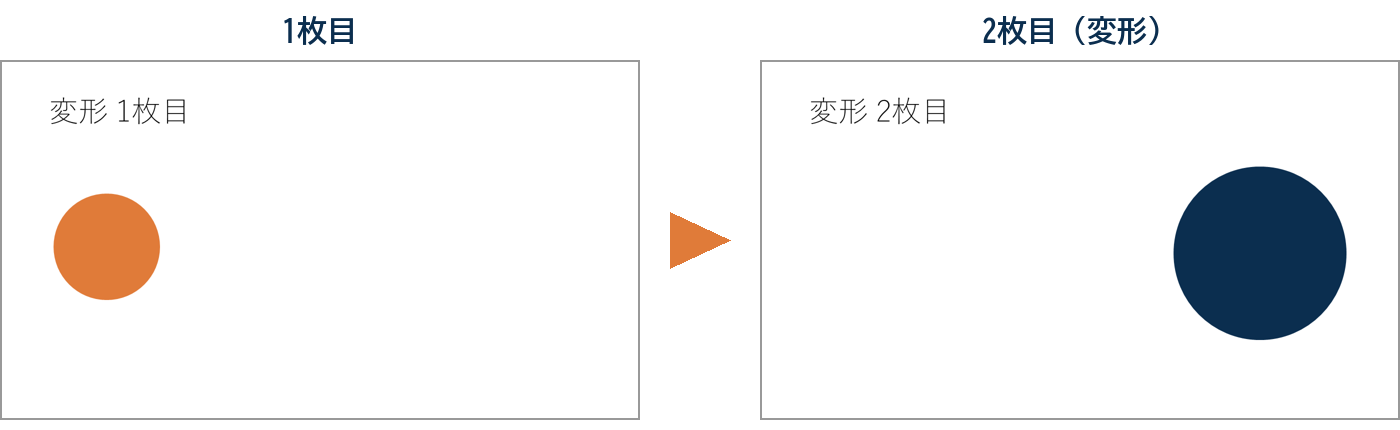
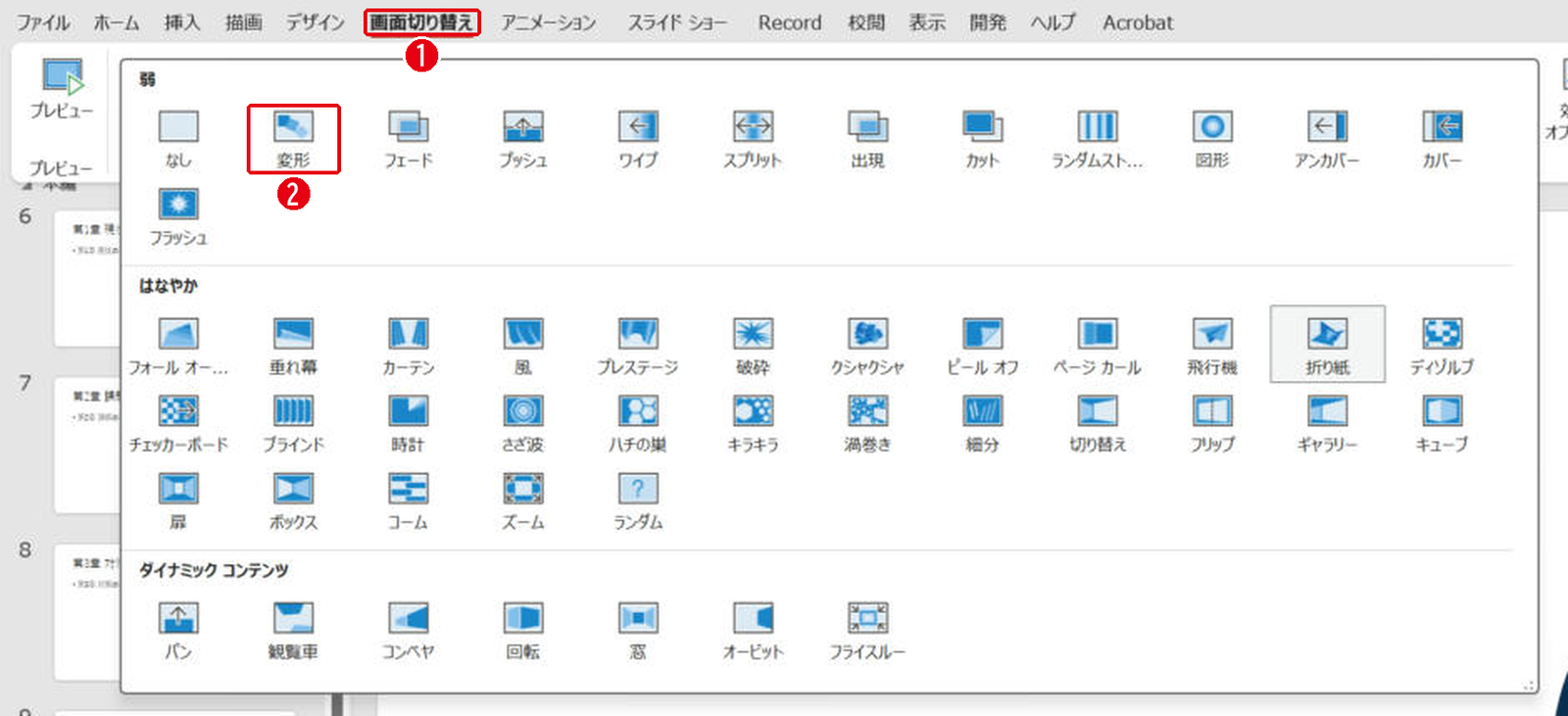
まず動かしたい図形のあるスライドを複製し、2枚目で図形の位置や大きさを変えます。そのあと、2枚目に変形を付けます。番号は画像の丸数字と同じです。
- 2枚目のスライドを選んで、[画面切り替え]タブを開きます。
- [変形]を選びます。
スライドショーで2枚目に進むと、丸が左から右へ動きながら大きくなり、色も変わります。
効果のオプション
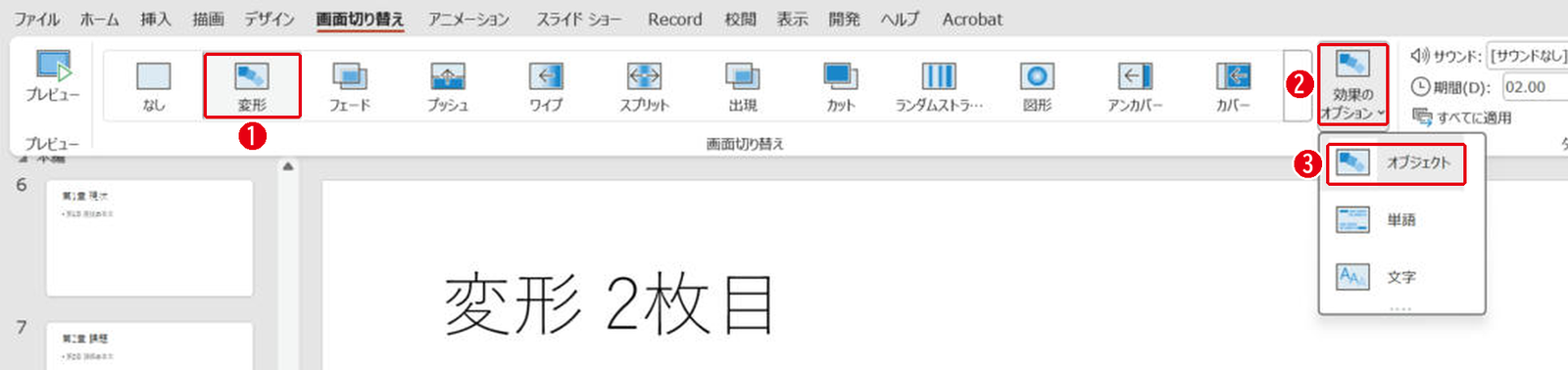
[効果のオプション]で、何を基準に動かすかを選べます。番号は画像の丸数字と同じです。
- [変形]が選ばれていることを確かめます。
- [効果のオプション]をクリックします。
- ふだんは[オブジェクト]のままで使います。
| オプション | 動き |
|---|---|
| オブジェクト | 図形や画像ごとに動く |
| 単語 | 文字が単語ごとに動く |
| 文字 | 文字が1文字ずつ動く |
うまく動かないとき
- 2枚目のスライドに[変形]を付けているか(1枚目ではない)
- 図形をコピーして使っているか(新しく描いた図形は別のものと見なされることがある)
- PowerPoint 2019以降かMicrosoft 365を使っているか
まとめ
- 変形は2枚目のスライドの[画面切り替え]で選ぶ
- 1枚目を複製して、2枚目で位置や大きさを変える
- ふだんは[オブジェクト]のままでよい
ほかの切り替えは画面切り替えの設定方法、図形を順番に出す方法はアニメーションの付け方で説明しています。
画面はWindows版PowerPoint(バージョン16.0)で2026年11月に確認しました。お使いのバージョンによって、メニューの位置や名前が少し異なる場合があります。
コメント