図形を手で動かして位置を合わせるときは、グリッドとガイドを表示すると便利です。スライドに方眼や中心線が表示され、きれいに並べやすくなります。この記事では、グリッドとガイドの表示方法を説明します。
✓ グリッドとガイドを表示する手順
✓ それぞれの違い
✓ 整列機能との使い分け
目次
グリッドとガイドを表示する手順
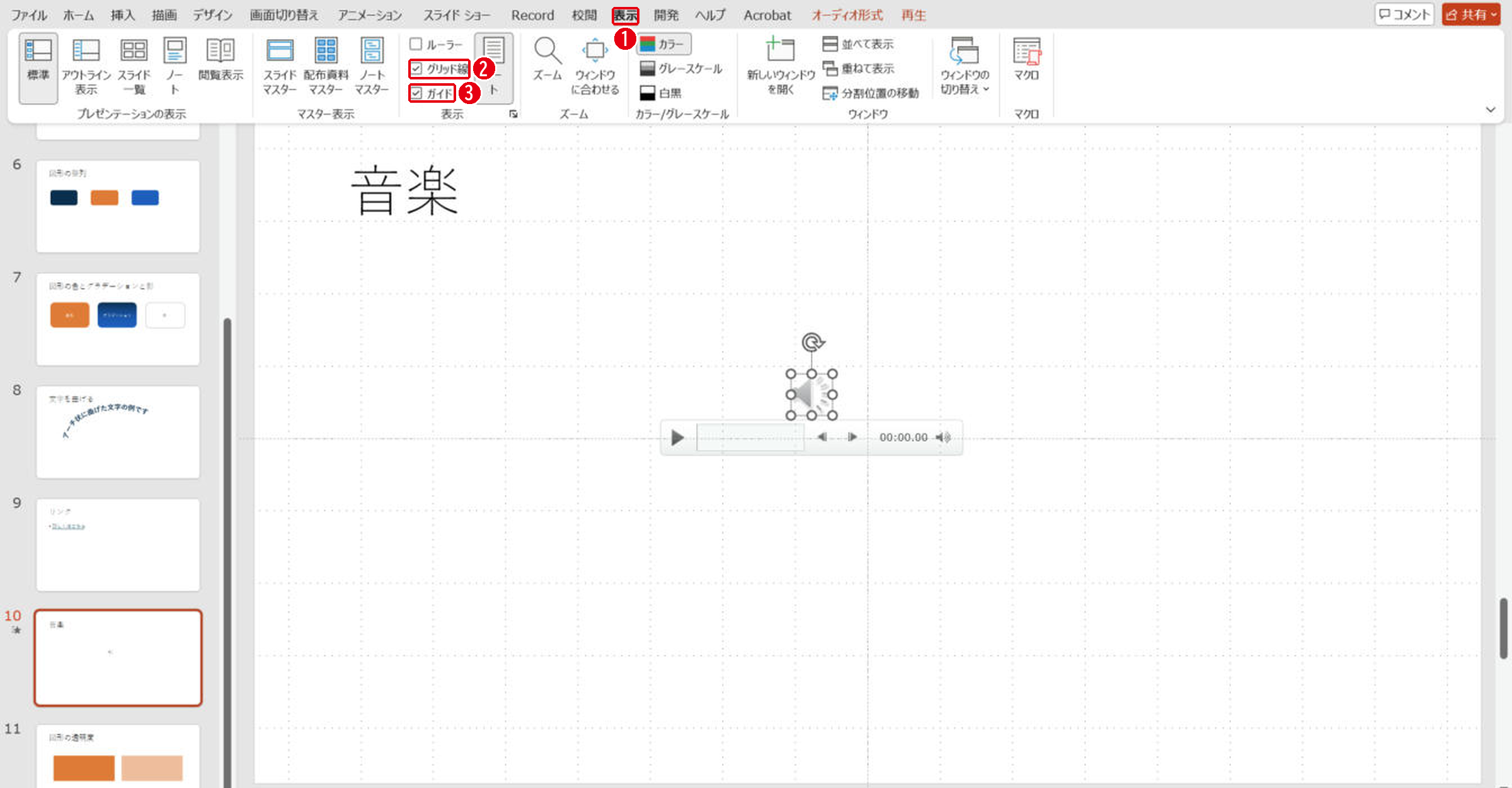
[表示]タブの[グリッド線]と[ガイド]にチェックを入れます。番号は画像の丸数字と同じです。
- [表示]タブを開きます。
- [グリッド線]にチェックを入れると、点の方眼が表示されます。
- [ガイド]にチェックを入れると、スライドの中心に縦と横の線が表示されます。
グリッドとガイドの違い
| 機能 | 表示されるもの | 使いどころ |
|---|---|---|
| グリッド線 | 点の方眼 | 図形の大きさや間隔をそろえる |
| ガイド | 動かせる縦と横の線 | 余白や中心の位置を決める |
このファイルでは、グリッドの間隔は0.2cmでした。間隔は[表示]の[表示]グループの右下の矢印から変えられます。グリッドもガイドも、スライドショーや印刷には表示されません。
整列機能との使い分け
複数の図形の位置をきっちりそろえるなら、図形の整列のほうが早く確実です。グリッドとガイドは、全体のレイアウトを考えながら手で配置するときに向いています。
まとめ
- [表示]→[グリッド線]と[ガイド]で表示する
- スライドショーや印刷には出ない
- きっちりそろえるなら[配置]の整列を使う
図形を組み合わせて図を作るときはフローチャートの作り方も参考にしてください。
画面はWindows版PowerPoint(バージョン16.0)で2026年11月に確認しました。お使いのバージョンによって、メニューの位置や名前が少し異なる場合があります。
コメント