
同じ形のスライドを何枚も作るときは、スライドを複製すると早く作れます。この記事では、スライドの複製と、ほかのファイルのスライドを使う方法を説明します。
✓ スライドを複製する手順
✓ ショートカットでの複製
✓ ほかのファイルのスライドを使う方法
目次
スライドを複製する手順
複製したいスライドを選んで、[ホーム]→[新しいスライド]→[選択したスライドの複製]を選びます。番号は画像の丸数字と同じです。
- [ホーム]タブを開きます。
- [新しいスライド]の下側をクリックします。
- [選択したスライドの複製]を選びます。
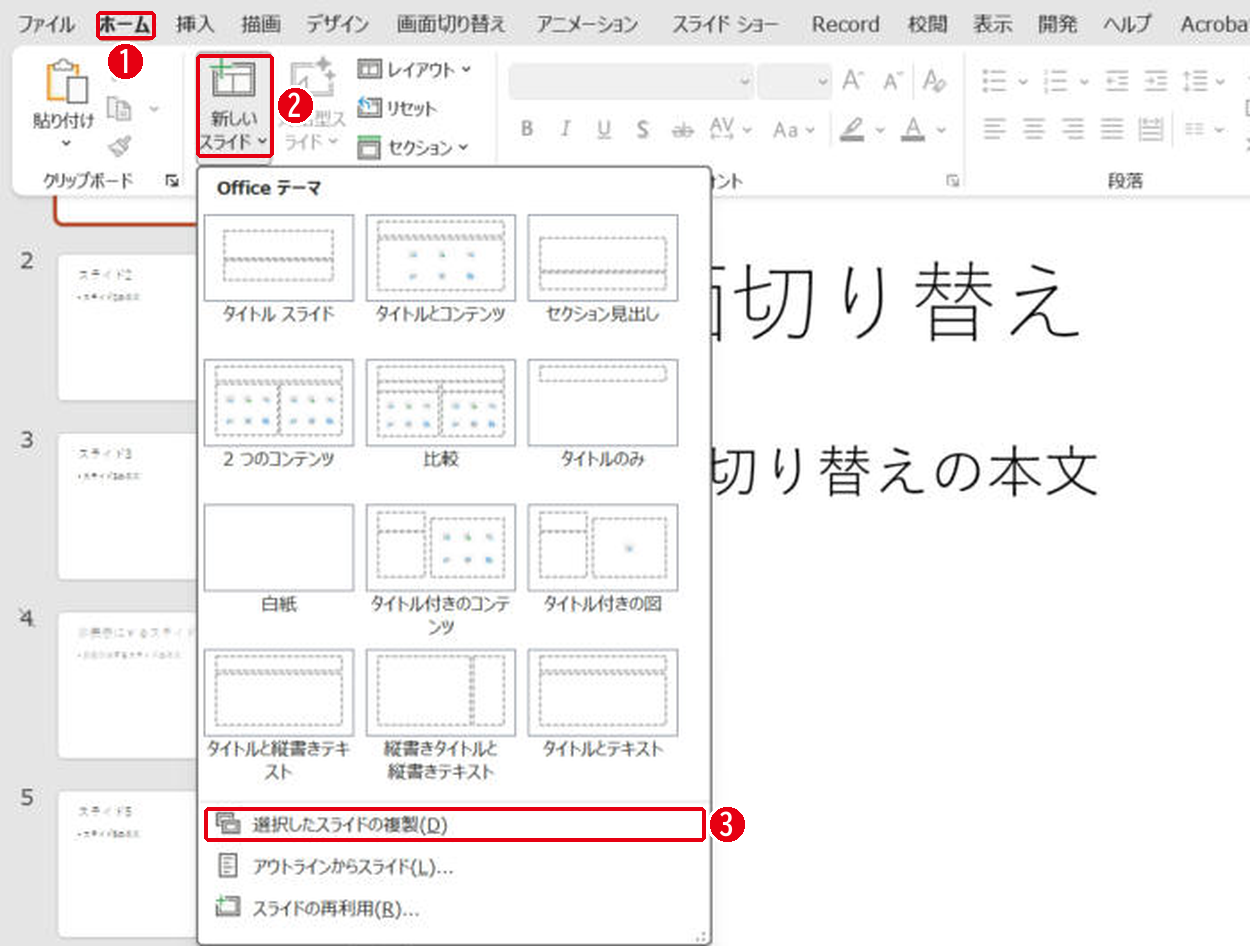
実際に2枚目を複製すると、すぐ後ろに同じ内容のスライドが追加され、5枚が6枚になりました。
もっと早い方法
- 左の一覧でスライドを選んで、Ctrl+Dを押す
- 左の一覧でスライドを右クリックして[スライドの複製]を選ぶ
- 左の一覧でCtrlキーを押しながらスライドをドラッグする
Ctrl+Dは、図形を選んでいるときに押すと図形の複製になります。スライドを複製するときは、左の一覧でスライドを選んでから押してください。
ほかのファイルのスライドを使う
上の画像の一番下にある[スライドの再利用]を選ぶと、別のファイルのスライドを選んで追加できます。デザインを今のファイルに合わせるか、元のデザインのままにするかを選べます。この記事では、再利用の画面の操作までは確かめていません。
まとめ
- 複製は[新しいスライド]→[選択したスライドの複製]
- 左の一覧で選んでCtrl+Dでもできる
- 別のファイルからは[スライドの再利用]
基本の操作はパワポの使い方、ほかのキーはショートカットキーの一覧にまとめています。
画面はWindows版PowerPoint(バージョン16.0)で2026年11月に確認しました。お使いのバージョンによって、メニューの位置や名前が少し異なる場合があります。
コメント