
スライドを画像にしておくと、SNSに投稿したり、ほかの資料に貼り付けたりするときに便利です。PowerPointでは、スライドをPNGやJPEGの画像として保存できます。この記事では、保存の手順と、保存される画像の大きさを説明します。
✓ スライドを画像で保存する手順
✓ PNGとJPEGの違い
✓ 保存される画像の大きさ
目次
スライドを画像で保存する手順
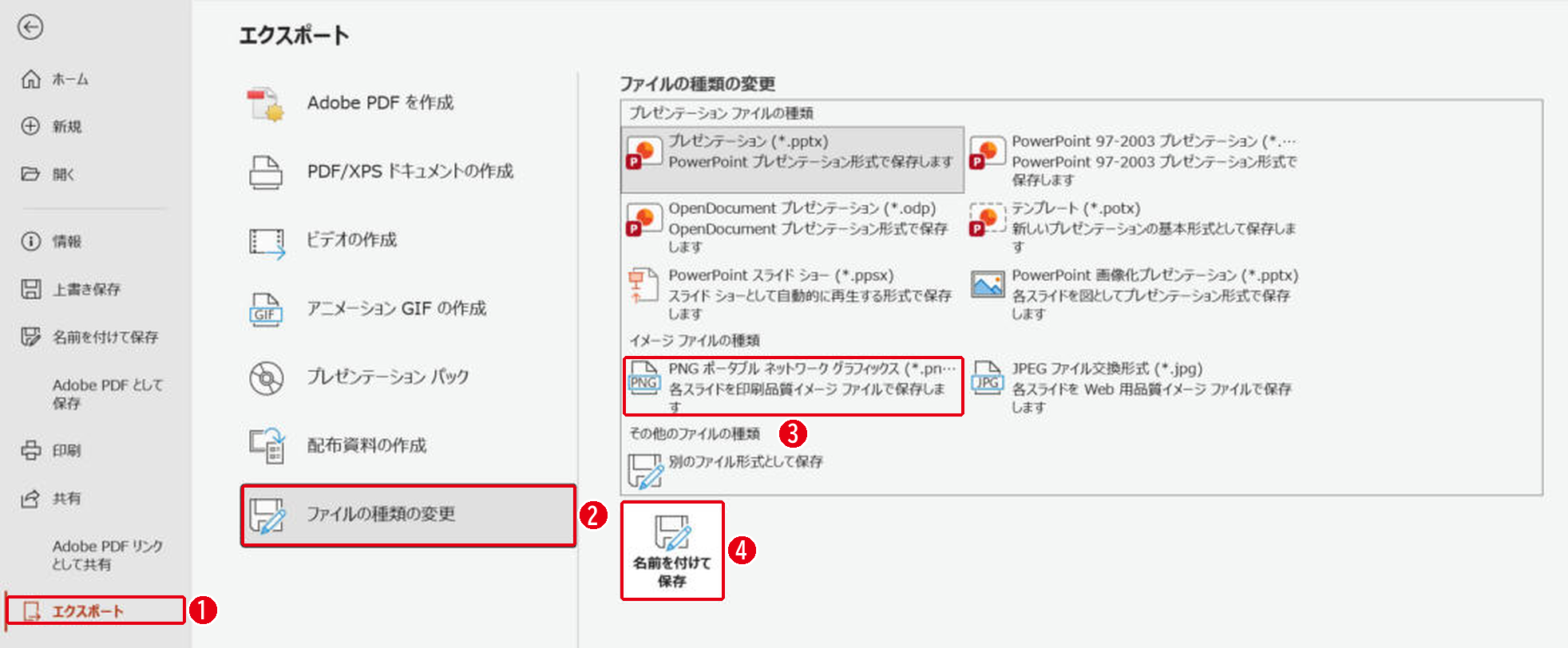
[ファイル]→[エクスポート]→[ファイルの種類の変更]から画像の形式を選びます。番号は画像の丸数字と同じです。
- [ファイル]タブを開き、[エクスポート]を選びます。
- [ファイルの種類の変更]を選びます。
- [PNG]か[JPEG]を選びます。
- [名前を付けて保存]をクリックして、保存先を決めます。
保存するときに、すべてのスライドを保存するか、今のスライドだけを保存するかを選べます。すべてを選ぶと、スライドごとに画像ができます。
PNGとJPEGの違い
| 形式 | 特徴 | 向いている場面 |
|---|---|---|
| PNG | 文字や線がくっきりする | 図解、文字が多いスライド |
| JPEG | 容量が小さくなりやすい | 写真が多いスライド |
保存される画像の大きさ
このパソコンで16:9のスライドを書き出すと、画像は横2560×縦1440ピクセルでした。この確認はプログラムからの書き出しで行いました。画面の解像度などによって大きさは変わることがあります。
図形だけを画像にする
スライド全体ではなく、図形や図だけを画像にしたいときは、図形を右クリックして[図として保存]を選びます。複数の図形をまとめて画像にするときは、先にグループ化しておきます。
まとめ
- 画像にするときは[エクスポート]→[ファイルの種類の変更]
- 図解はPNG、写真はJPEGが向いている
- 図形だけなら右クリック→[図として保存]
資料を配布するときはPDFにする方法、スライドの大きさを変えるときはスライドサイズの変え方を見てください。
画面はWindows版PowerPoint(バージョン16.0)で2026年11月に確認しました。お使いのバージョンによって、メニューの位置や名前が少し異なる場合があります。
コメント