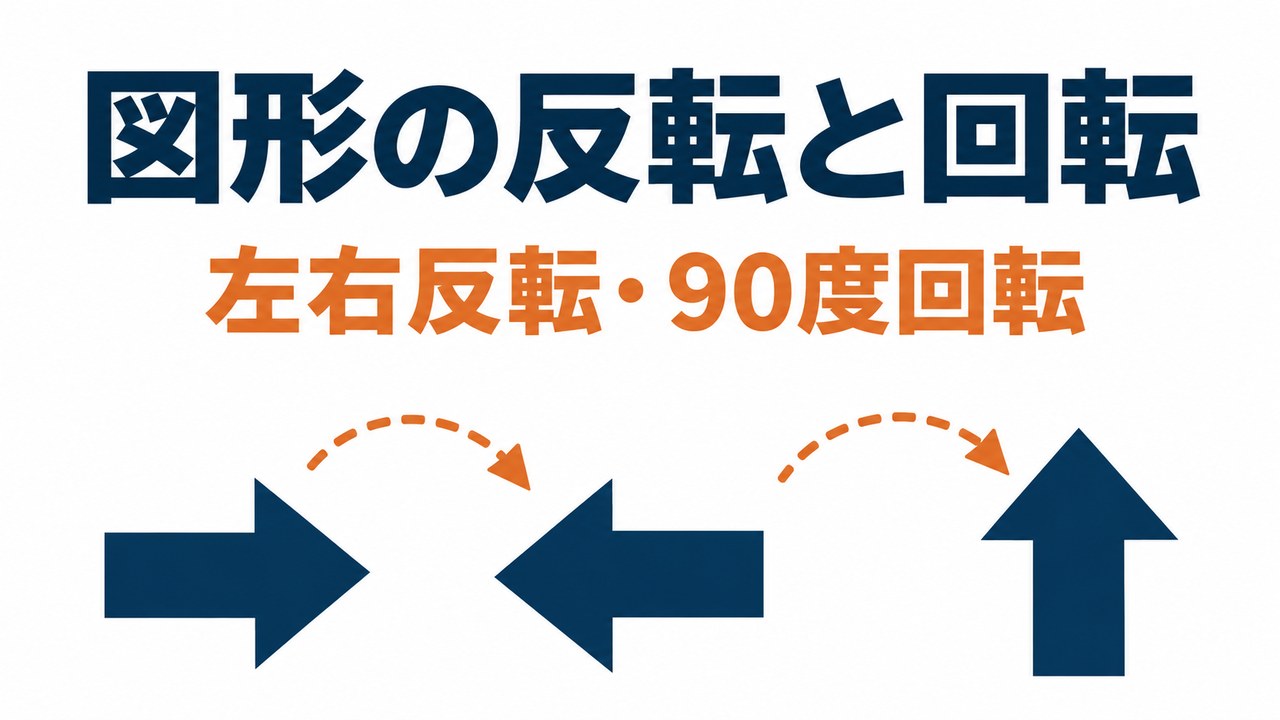
矢印や図形の向きを変えたいときは、反転と回転を使います。作り直さなくても、同じ図形の向きだけを変えられます。この記事では、左右反転、上下反転、90度回転の手順を説明します。
✓ 左右反転と上下反転の手順
✓ 90度ずつ回転させる方法
✓ 角度を自由に変える方法
目次
反転と回転の手順
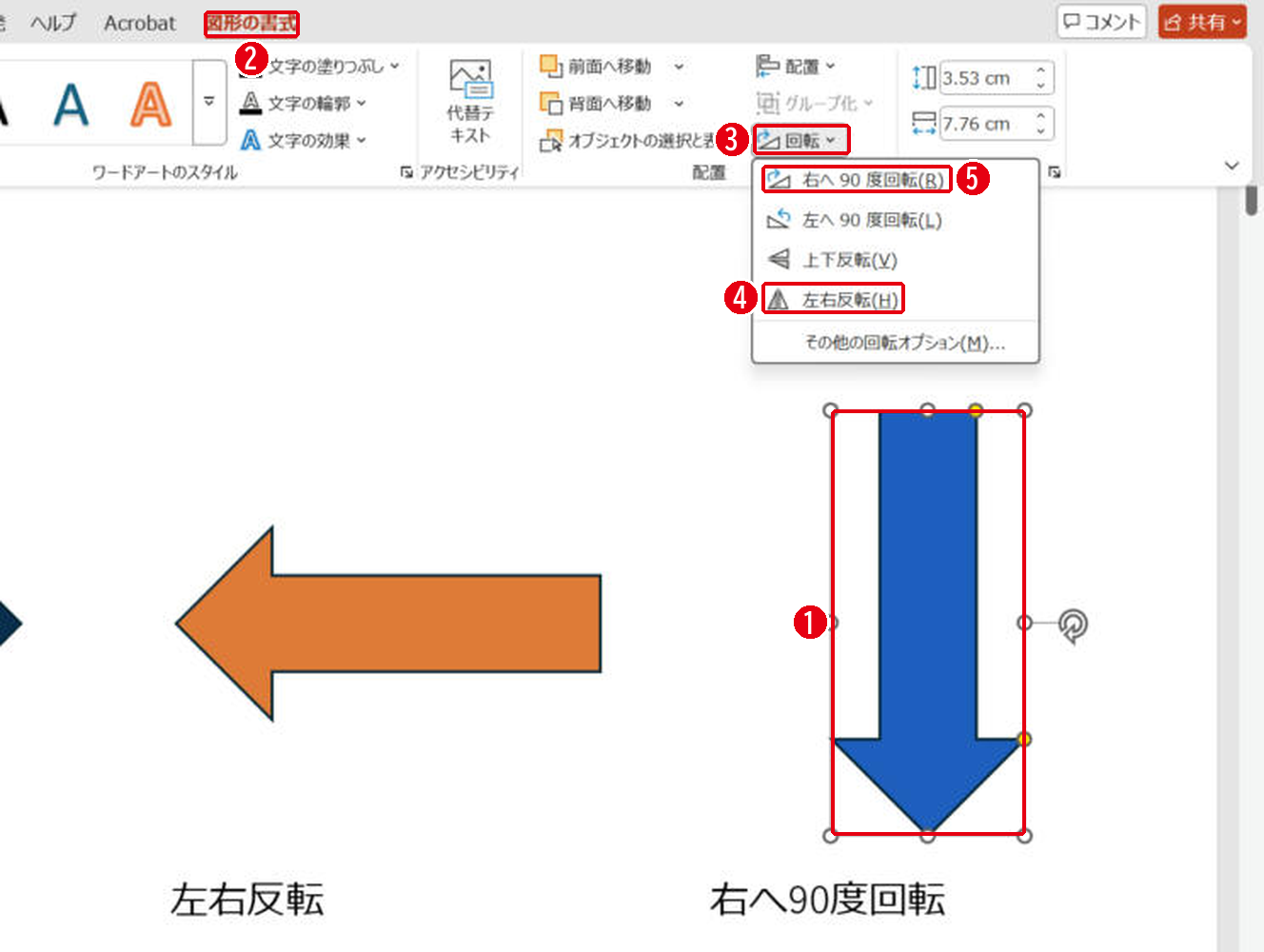
図形を選んで、[図形の書式]→[回転]から選びます。番号は画像の丸数字と同じです。
- 向きを変える図形をクリックして選びます。
- [図形の書式]タブを開きます。
- [回転]をクリックします。
- 左右を逆にするときは[左右反転]を選びます。
- 90度回すときは[右へ90度回転]か[左へ90度回転]を選びます。
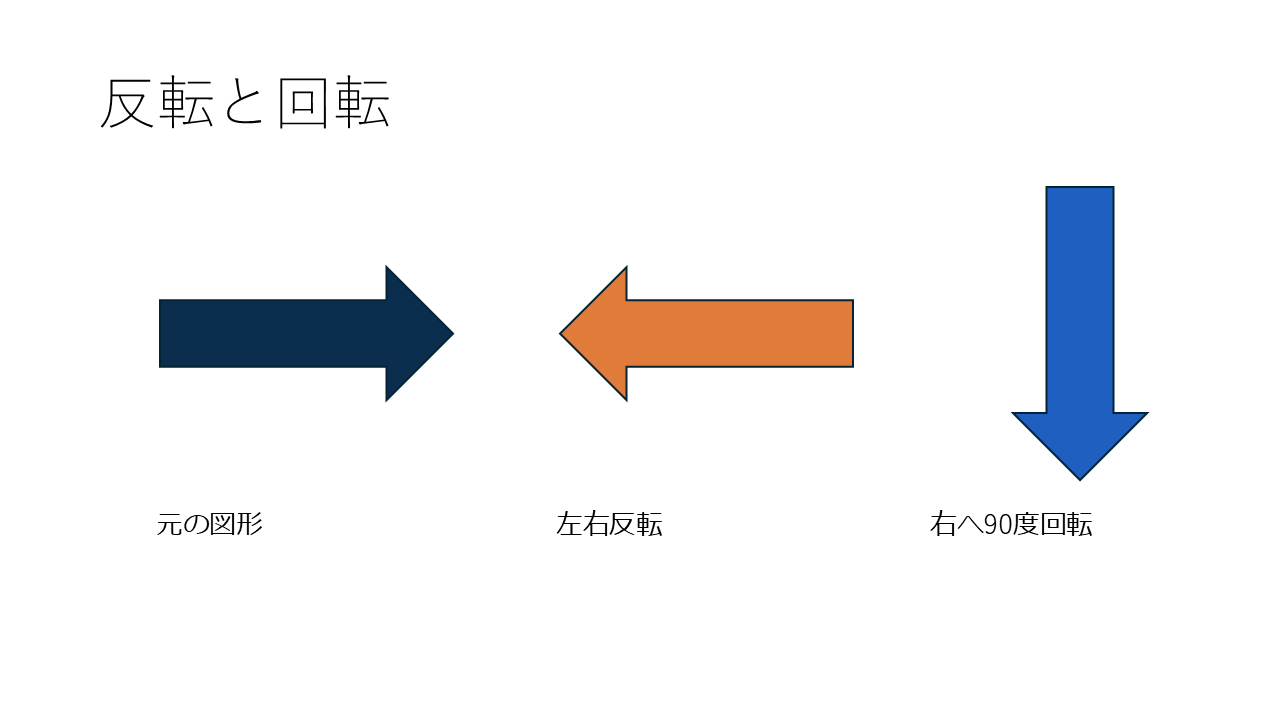
実際に試すと、[左右反転]で右向きの矢印が左向きになり、[右へ90度回転]で下向きになりました。回転の角度は90度でした。
角度を自由に変える
図形を選ぶと上に出る、くるっとした矢印のハンドルをドラッグすると、好きな角度に回せます。Shiftキーを押しながらドラッグすると、15度ずつ回ります。細かい角度を数値で決めるときは、[回転]の一番下の[その他の回転オプション]を使います。
画像や文字も回せる
写真やテキストボックスも、同じ手順で回転できます。ただし、写真を反転すると写っている文字も逆になるので注意してください。
まとめ
- 向きを変えるときは[図形の書式]→[回転]
- 左右を逆にするときは[左右反転]
- 自由な角度は回転ハンドルをドラッグする
矢印の作り方はパワポの矢印の作り方、複数の図形をまとめて回すときはグループ化を見てください。
画面はWindows版PowerPoint(バージョン16.0)で2026年11月に確認しました。お使いのバージョンによって、メニューの位置や名前が少し異なる場合があります。
コメント