
PowerPointでは、SmartArtを使うと、予定や歴史の流れを表すタイムラインを短い時間で作れます。文字を入れるだけで、項目が等間隔に並びます。この記事では、実際にプロジェクトの予定を作りながら、作り方と注意点を説明します。
✓ SmartArtでタイムラインを作る手順
✓ 項目を増やす方法
✓ 作って分かった注意点
✓ 図形だけで作りたいときの考え方
目次
タイムラインを作る手順
[挿入]タブ→[SmartArt]→[タイムライン]の順に開きます。番号は画像の丸数字と同じです。
- [挿入]タブを開きます。
- [SmartArt]をクリックします。
- 左の一覧で[タイムライン]を選びます。
- 好きな形を選びます。この例では矢印の形です。
- [OK]をクリックします。

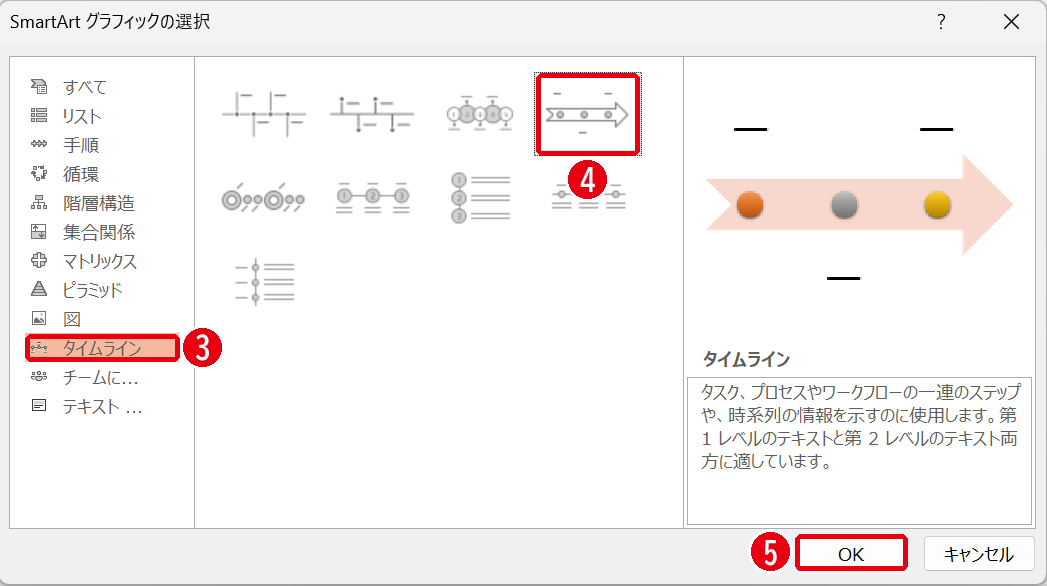
お使いのバージョンによっては、左の一覧に[タイムライン]がないことがあります。その場合は[手順]の中から、流れを表す形を選んでください。
文字を入れて項目を増やす
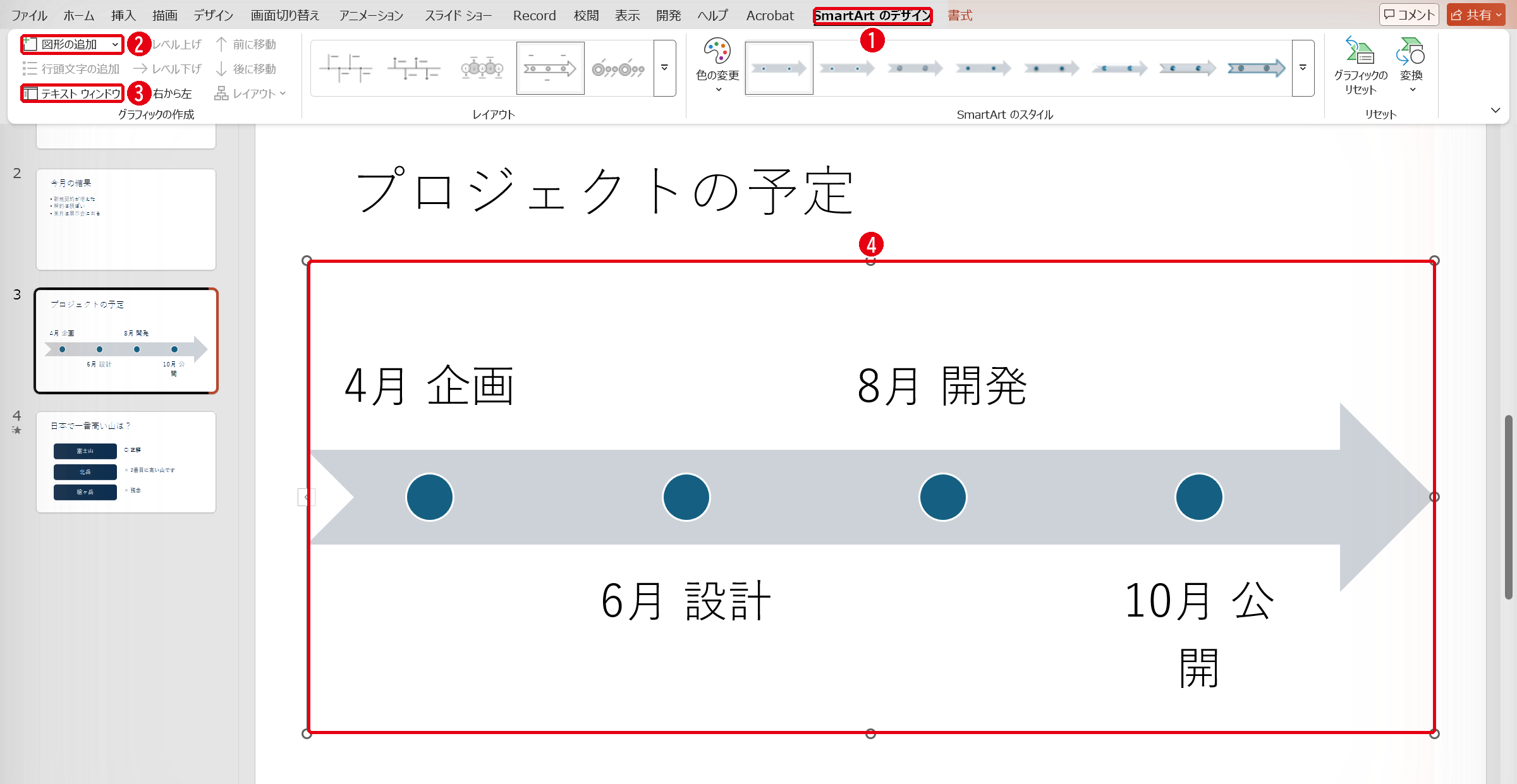
[テキスト]と表示された場所をクリックすると、文字を入力できます。最初の項目は3つです。増やすときは、次のボタンを使います。
| 番号 | 項目 | できること |
|---|---|---|
| ① | SmartArt のデザイン | タイムラインを選ぶと表示されるタブ。色やスタイルも変えられる |
| ② | 図形の追加 | 項目を1つ増やす |
| ③ | テキスト ウィンドウ | 箇条書きの形で、まとめて文字を入力する |
実際に3項目から4項目に増やすと、丸印は矢印の上で等間隔に並び直されました。
作って分かった注意点
- 入れた直後は、枠がタイトルに重なることがありました。枠を選んで、下にずらしてください
- 項目を増やすと1項目の幅が狭くなります。この例では「10月 公開」が2行に折り返しました
- 折り返しが気になるときは、文字を短くするか、枠を横に広げてください
図形だけで作りたいとき
間隔を日付に合わせたいときは、SmartArtより図形で作るほうが向いています。SmartArtは項目を等間隔に並べるので、4月、5月、10月のように間隔が違う予定でも、同じ間隔で表示されるからです。矢印と丸を[挿入]→[図形]で置き、位置を手動で調整します。図形の扱い方は図形の結合の使い方も参考にしてください。
まとめ
- [挿入]→[SmartArt]→[タイムライン]で作る
- 項目は[図形の追加]で増やす
- 項目が多いと文字が折り返すので、短くする
- 日付に合わせた間隔にしたいときは図形で作る
作ったあとに動きを付けるときはアニメーションの付け方、基本の操作はパワポの使い方を見てください。
画面はWindows版PowerPoint(バージョン16.0)で2026年11月に確認しました。お使いのバージョンによって、メニューの位置や名前が少し異なる場合があります。
コメント