PowerPointのページ番号は、正式には「スライド番号」と呼びます。[挿入]タブから数クリックで全スライドに入れられます。この記事では、基本の入れ方と、表紙の番号を消す方法、開始番号の変更、番号が出ないときの対処を説明します。
✓ 全スライドにページ番号を入れる手順
✓ 表紙だけ番号を消す方法
✓ 2枚目を「1」から始める方法
✓ 番号が表示されないときの確認点
目次
ページ番号を入れる手順
- [挿入]タブを開きます。
- [スライド番号]をクリックします。
- [スライド番号]にチェックを入れます。
- 表紙の番号を消すときだけ、[タイトル スライドに表示しない]にチェックを入れます。
- [すべてに適用]をクリックします。

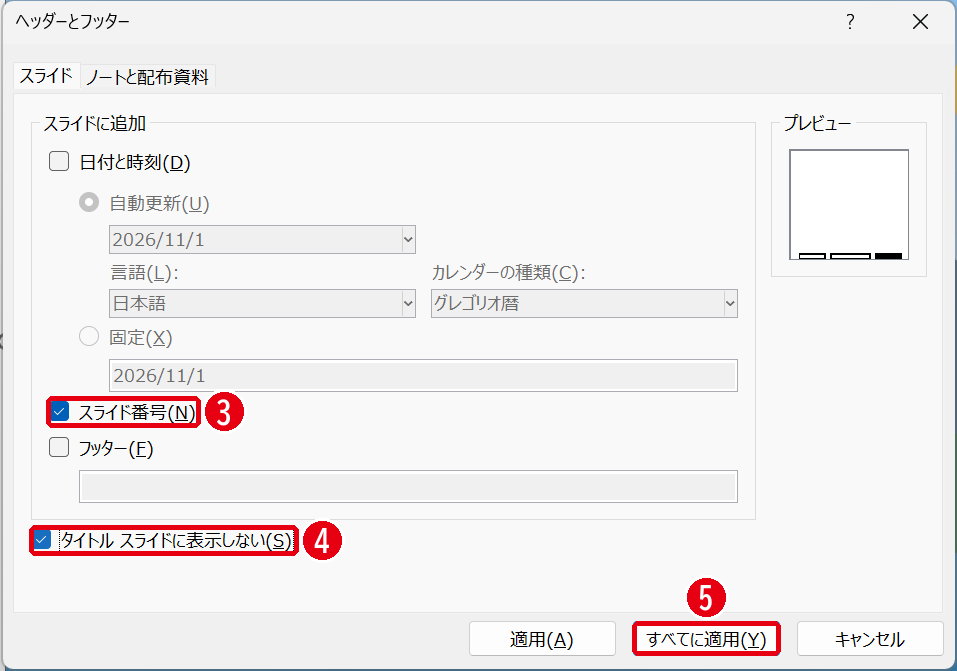
[適用]は選択中のスライドだけ、[すべてに適用]は全スライドです。全部に入れるなら[すべてに適用]を押してください。
表紙だけページ番号を消す方法
上の手順4の[タイトル スライドに表示しない]にチェックを入れ、[すべてに適用]を押します。
これは「タイトル スライド」のレイアウトを使っているスライドが対象です。表紙を別のレイアウトで作っていると消えません。その場合は、表紙のスライドを選んで[スライド番号]を開き、チェックを外して[適用]を押します。
2枚目を「1」から始める方法
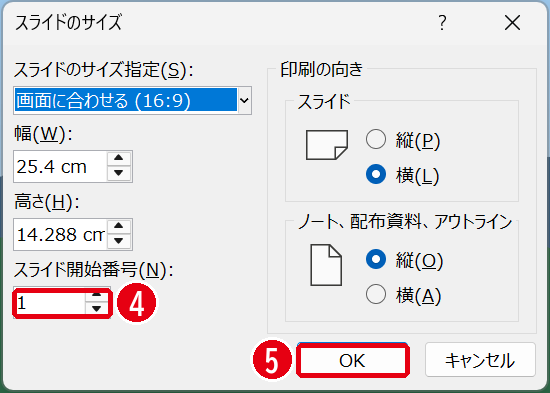
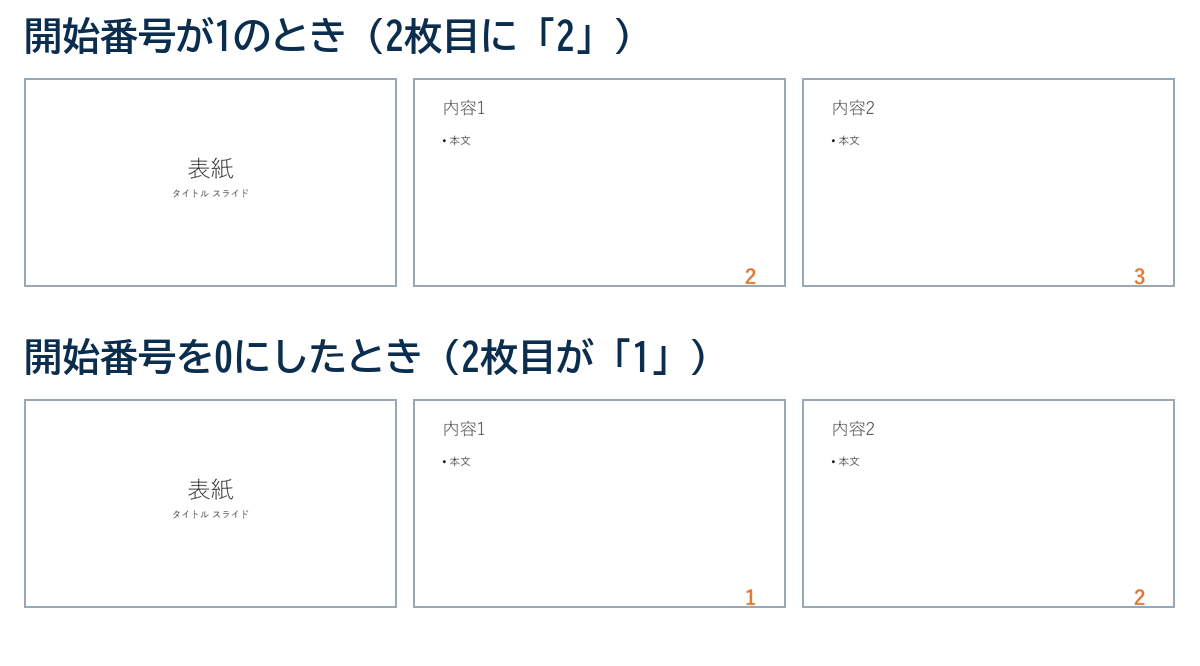
表紙の番号を消しても、次のスライドは「2」のままです。本文を「1」から始めるには、開始番号を0にします。
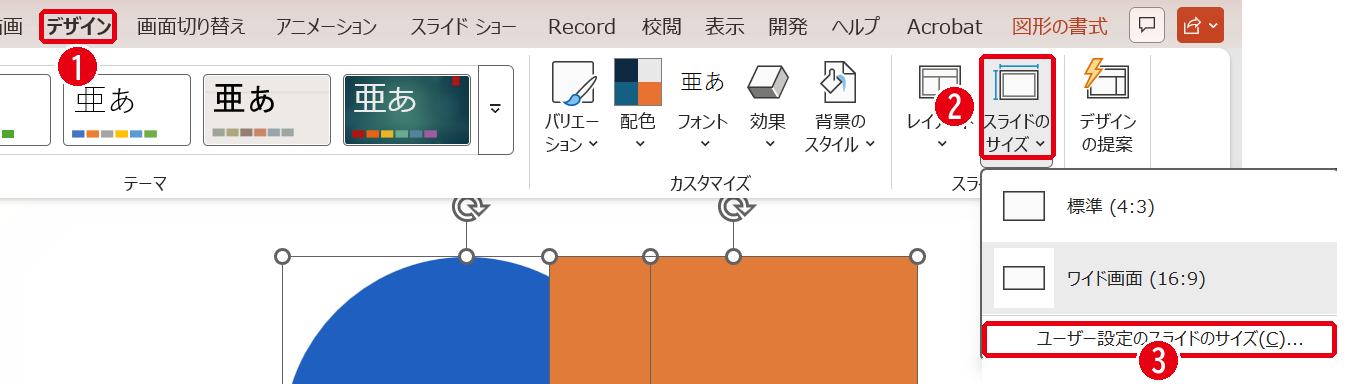
- [デザイン]タブを開きます。
- [スライドのサイズ]をクリックします。
- [ユーザー設定のスライドのサイズ]を選びます。
- [スライド開始番号]を0にします。
- [OK]をクリックします。
番号の大きさや色を変える方法
番号は小さく薄い色で入ることが多いので、見づらいときは変更します。全スライドをまとめて変えるには、スライドマスターを使います。
- [表示]タブの[スライド マスター]をクリックします。
- 左の一覧で一番上のマスターを選びます。
- 右下の番号の枠を選び、[ホーム]タブで文字の大きさや色を変えます。
- [スライド マスター]タブの[マスター表示を閉じる]をクリックします。
番号の位置も同じ画面で動かせます。1枚ずつ直すより、マスターで直すほうが、ずれがなくきれいです。
ページ番号が表示されないときの確認点
| 原因 | 対処 |
|---|---|
| [適用]を押したので1枚だけに入った | [すべてに適用]を押し直す |
| 表紙のチェックで消えている | [タイトル スライドに表示しない]のチェックを確認する |
| スライド上の番号の枠を削除した | [スライド番号]でチェックを入れ直して適用する |
| 文字色が背景と同じで見えない | スライドマスターで番号の色を変える |
| テンプレートのレイアウトに番号の枠がない | スライドマスターで該当レイアウトの[フッター]にチェックを入れる |
なお、スライド番号は、非表示にしたスライドも数えて付きます。非表示のスライドがあると番号が飛んで見えるので、配布前に確認してください。
まとめ
- 基本は[挿入]→[スライド番号]→[すべてに適用]
- 表紙は[タイトル スライドに表示しない]
- 2枚目を1にするなら開始番号を0に
- 見た目の変更はスライドマスターで
印刷資料を作るときは、スライドを縦向きにする方法も確認しておくと安心です。
画面はWindows版PowerPoint(バージョン16.0)で2026年11月に確認しました。お使いのバージョンによって、メニューの位置や名前が少し異なる場合があります。
コメント