PowerPointの「図形の結合」を使うと、円や四角を組み合わせて、一覧にない形を自分で作れます。5種類ありますが、名前だけでは違いが分かりにくい機能です。この記事では、実際に同じ図形で試した結果を見ながら、使い分けを説明します。
✓ 図形の結合の場所と手順
✓ 接合・型抜き/合成・切り出し・重なり抽出・単純型抜きの違い
✓ 選ぶ順番で結果が変わる理由
✓ 押せないときの原因
図形の結合の手順
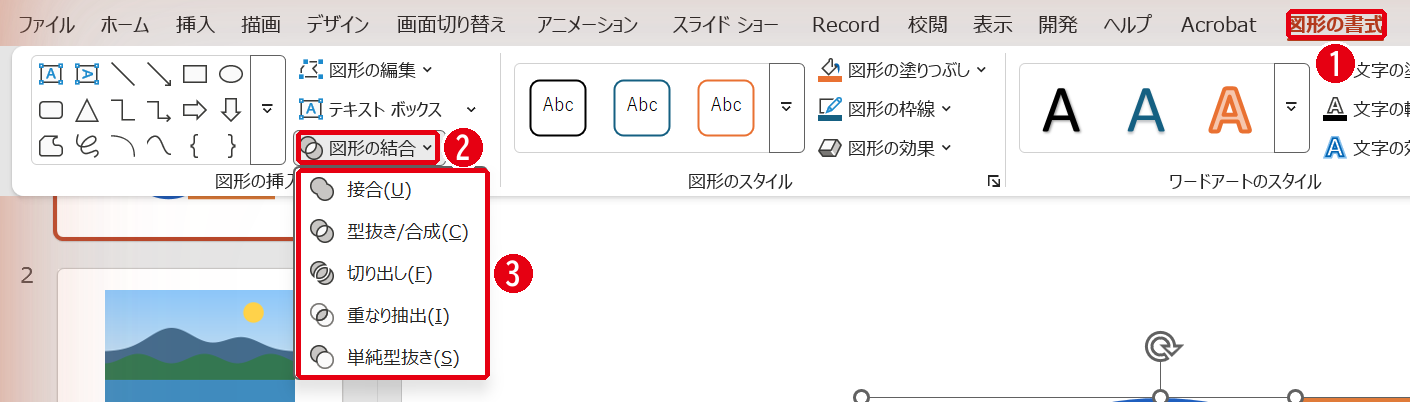
先に図形を2つ以上重ねておきます。1つ目をクリックし、Shiftキーを押しながら2つ目をクリックして選んでから、次の順に操作します。
- [図形の書式]タブを開きます。
- [図形の結合]をクリックします。
- 5種類から目的のものを選びます。
5種類の違いを比べる
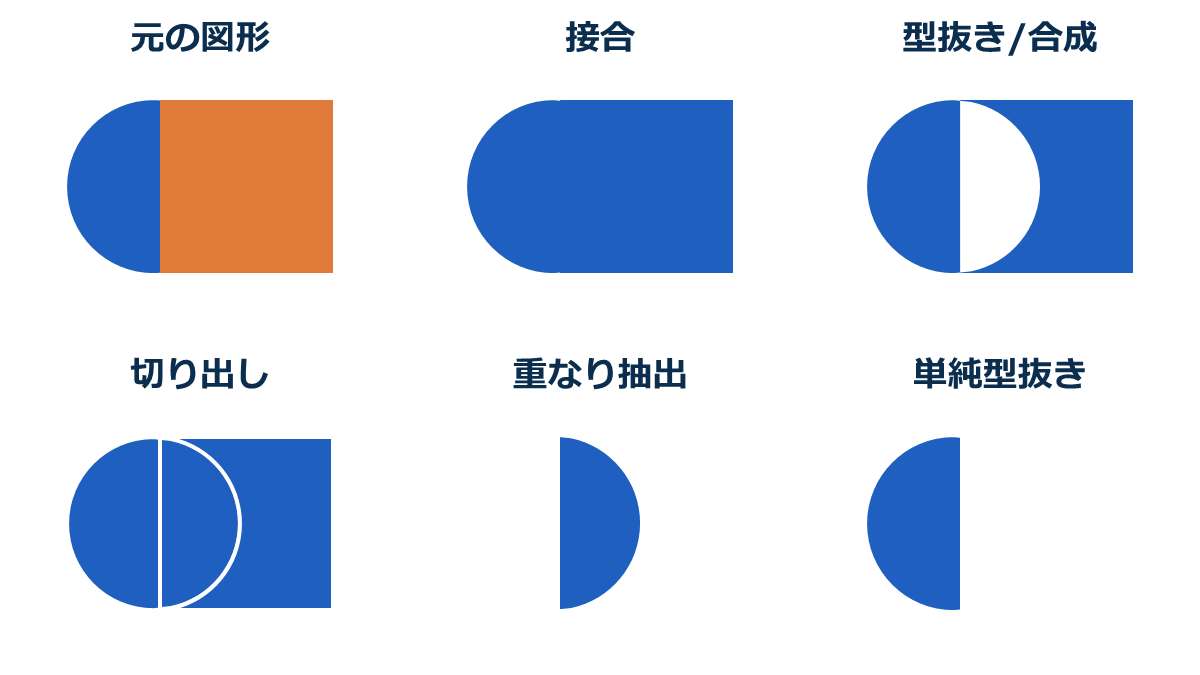
青い円とオレンジの四角に、それぞれを実行した結果です。
| 名前 | 結果 | よく使う場面 |
|---|---|---|
| 接合 | 全体を1つの形にまとめる | 吹き出し、矢印付きの枠 |
| 型抜き/合成 | 全体を1つにし、重なった部分だけ抜く | 模様、抜き文字 |
| 切り出し | 重なりの境目で別々の形に分ける | パーツごとに色を変える図 |
| 重なり抽出 | 重なった部分だけ残す | レンズ形、円の一部 |
| 単純型抜き | 先に選んだ図形から、重なった部分を削る | ドーナツ型、欠けた円 |
実行すると、結果は先に選んだ図形の色になります。上の図がすべて青いのは、円を先に選んだためです。
選ぶ順番で結果が変わる
特に順番が大切なのが[単純型抜き]です。先に選んだ図形が残り、後に選んだ図形の形に削られます。
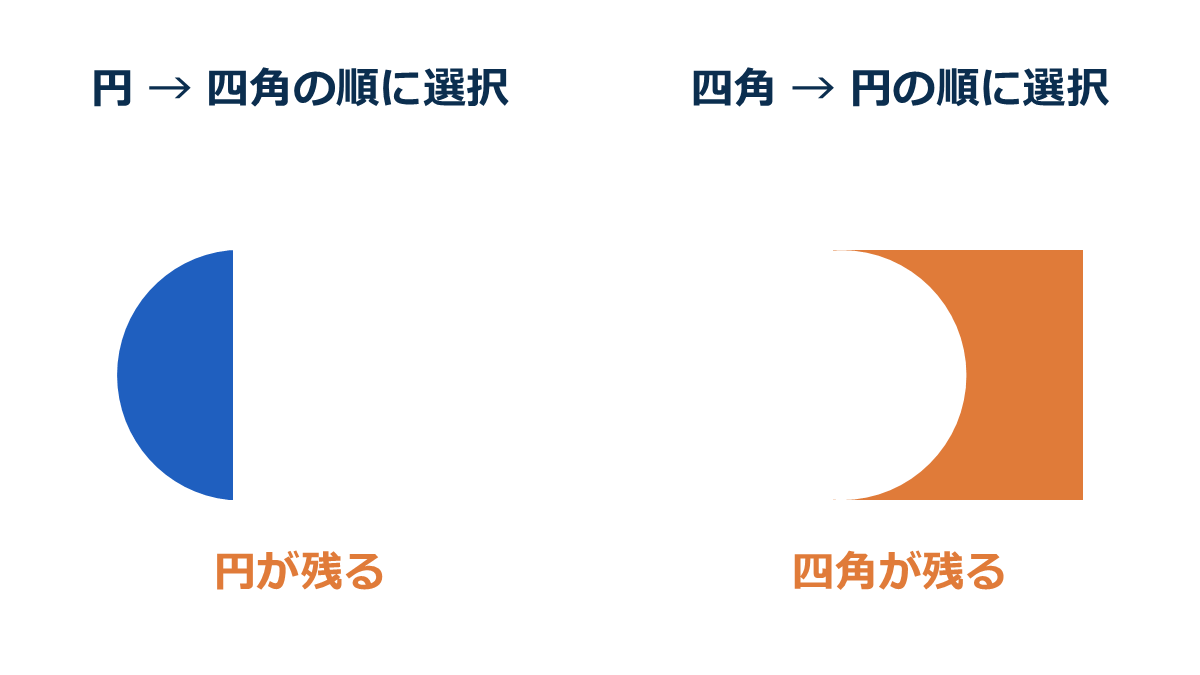
思った形と逆になったら、Ctrl+Zで元に戻し、残したいほうを先に選び直すと解決します。
図形の結合で作れるもの
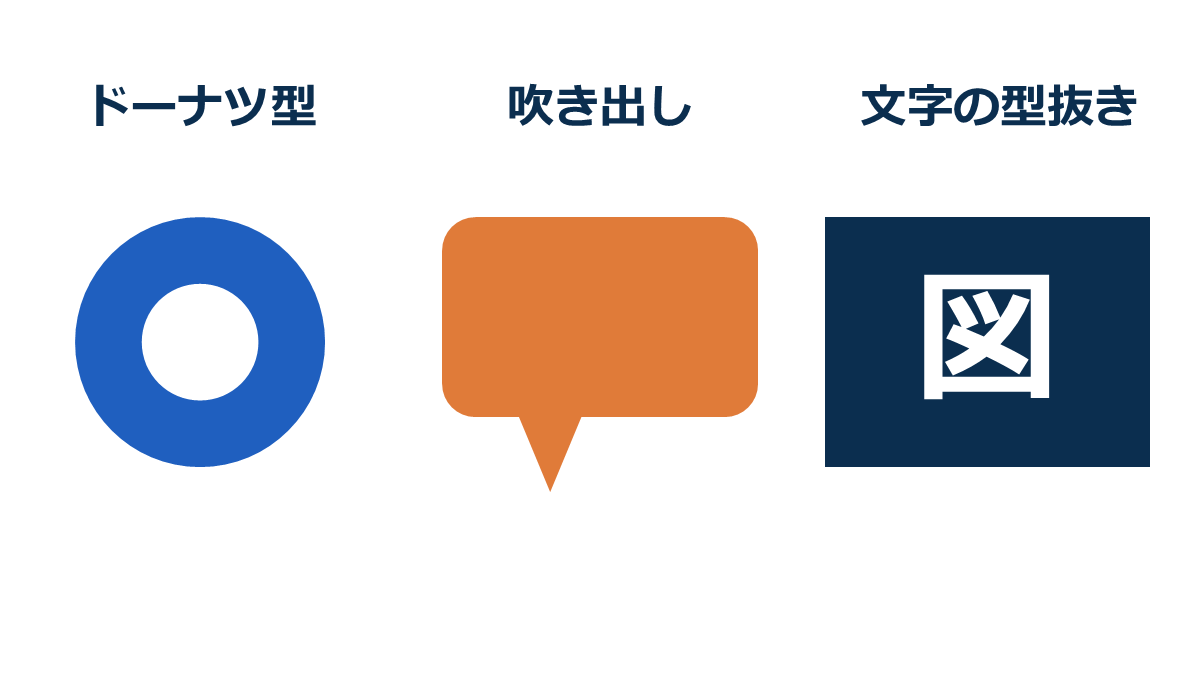
- ドーナツ型:大きな円に小さな円を重ね、大きな円を先に選んで[単純型抜き]
- 吹き出し:角丸四角形に三角形を重ね、[接合]
- 文字の型抜き:四角形にテキストボックスを重ね、四角形を先に選んで[単純型抜き]
文字の型抜きを実行すると、文字は図形に変わり、あとから文字を修正できなくなります。文字を確定してから実行するか、元のテキストボックスをコピーして残しておくと安心です。
図形の結合が押せないとき
次のどれかに当てはまると、メニューの項目が選べません。
- 図形を1つしか選んでいない
- グループ化された図形を含めて選んでいる
- 図形を選ばずに、スライドの余白をクリックした状態になっている
グループ化された図形は、右クリックの[グループ化]→[グループ解除]で個別の図形に戻してから実行してください。
元の図形には戻せない点に注意
結合すると、1つの図形として扱われます。直後ならCtrl+Zで戻せますが、後から元の図形に分解することはできません。後で修正しそうなら、実行前の図形を複製してスライドの外に置いておくと、やり直しが楽になります。
まとめ
- 場所は[図形の書式]→[図形の結合]
- まとめるなら接合、削るなら単純型抜き
- 残したい図形を先に選ぶ
- やり直しに備えて、元の図形を複製しておく
写真を丸く切り抜くときは、図形の結合ではなくトリミングが便利です。手順はパワポのトリミング方法で説明しています。
画面はWindows版PowerPoint(バージョン16.0)で2026年11月に確認しました。お使いのバージョンによって、メニューの位置や名前が少し異なる場合があります。
コメント