クレイジー8(Crazy 8s)は、紙を折って8つのマスを作り、1マス1分、合計8分で8つの案を素早く描くアイデア出しの方法です。時間を短く区切ることで、「良い案を出さなければ」と考えこむ前に、手を動かしてたくさんの案を出せます。この記事では、クレイジー8の意味と由来、進め方、PowerPointで図を作る手順を説明します。手順を試せる練習用ファイル(完成見本・テンプレート付き)も無料で配布しています。
✓ 練習用ファイルのダウンロード(無料)
✓ クレイジー8とは
✓ チラシの案の例
✓ 進め方とコツ
✓ 練習用ファイルで作ってみる手順
練習用ファイルのダウンロード(無料)
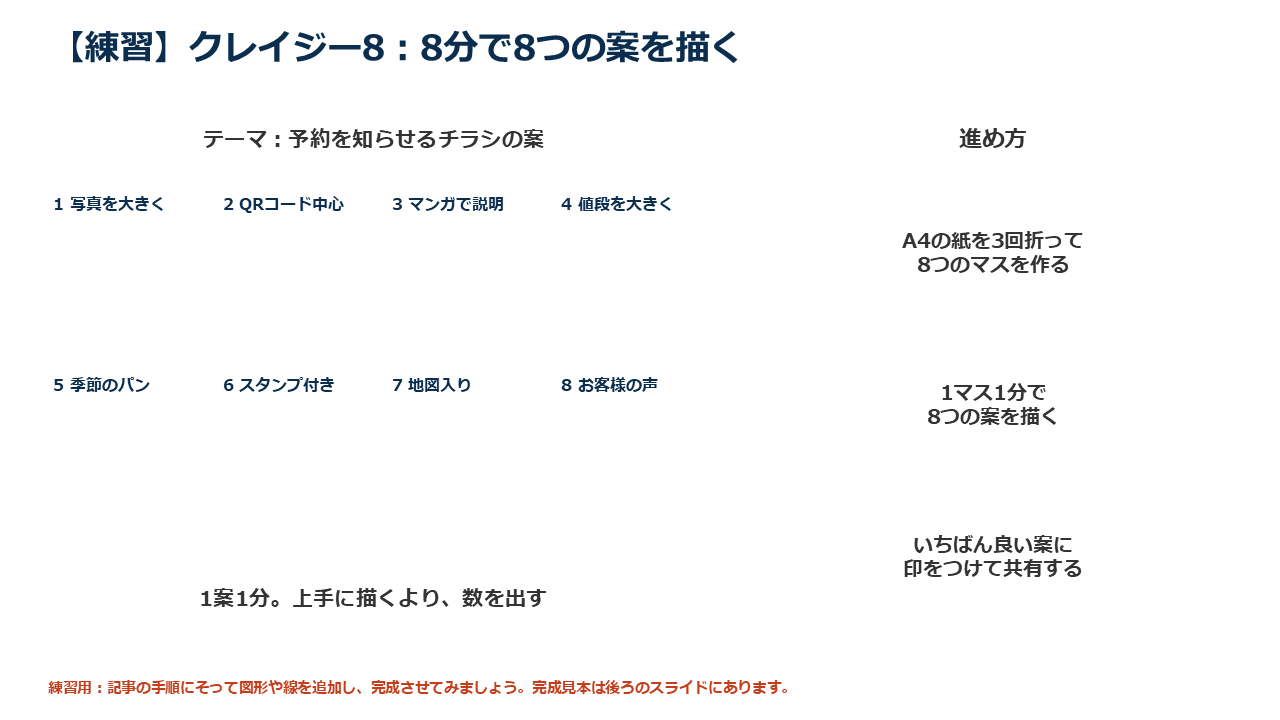
この記事の手順を実際に試せるように、練習用のPowerPointファイルを用意しました。ファイルには次のスライドが入っています。
- 1枚目:練習用のスライド。文字だけが入っているので、記事の手順で図形を足して完成させます。
- 2枚目:完成見本。できあがりと見比べて、答え合わせに使います。
- 3枚目:空欄のスライド。自分の資料のテンプレートとして、そのまま使えます。
クレイジー8とは
クレイジー8は、Googleのデザインの現場で使われ、Google Ventures(GV)の「デザインスプリント」で広く知られるようになった方法です。デザインスプリントは、ジェイク・ナップらが考えた、5日間で問題の解決策を形にして試す進め方です。2016年の本『SPRINT』で紹介されました。クレイジー8は、その2日目の「スケッチ」の日に行います。上手に描くことより、短い時間で数を出すことを大切にします。
チラシの案の例
記入例は、駅前にある架空のパン屋を題材にしています。予約を知らせるチラシの案を、8つのマスに描いています。
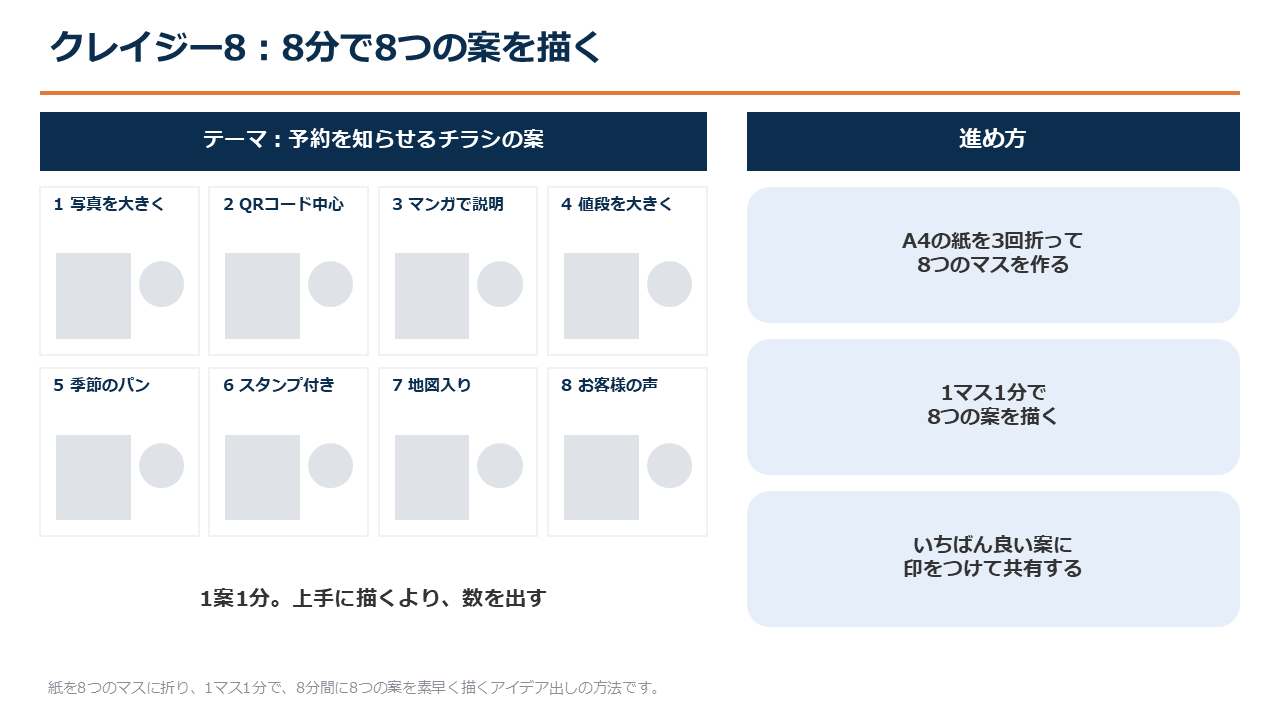
1つの案に使えるのは1分だけです。「写真を大きく」「マンガで説明」のように、同じテーマでも見せ方を少しずつ変えて描きます。最初に思いついた案だけで終わらず、ちがう形を考えられるのが良い点です。
進め方とコツ
| ステップ | すること |
|---|---|
| 1 準備 | A4の紙を3回折って、8つのマスを作る |
| 2 描く | タイマーを8分にして、1マス1分で案を描く |
| 3 選ぶ | いちばん良い案に印をつけ、全員で見せ合う |
- 絵は、四角や丸、矢印だけの簡単なものでかまいません。
- 1分たったら、描きかけでも次のマスに進みます。
- 似た案でもよいので、8つのマスをすべてうめます。
アイデアを出し合うときの基本ルールはブレインストーミング、出た案をシールでしぼりこむ方法はドット投票で説明しています。
よくある失敗
- 1つの案をきれいに描きこみ、時間内に8つ描けない
- 絵が下手だからと、参加をためらう
- 描いた案を見せ合わずに、そのまま終わる
練習用ファイルで作ってみる
練習用ファイルの1枚目を開いて、次の手順で図形を足していきます。2枚目の完成見本と見比べながら進めてください。
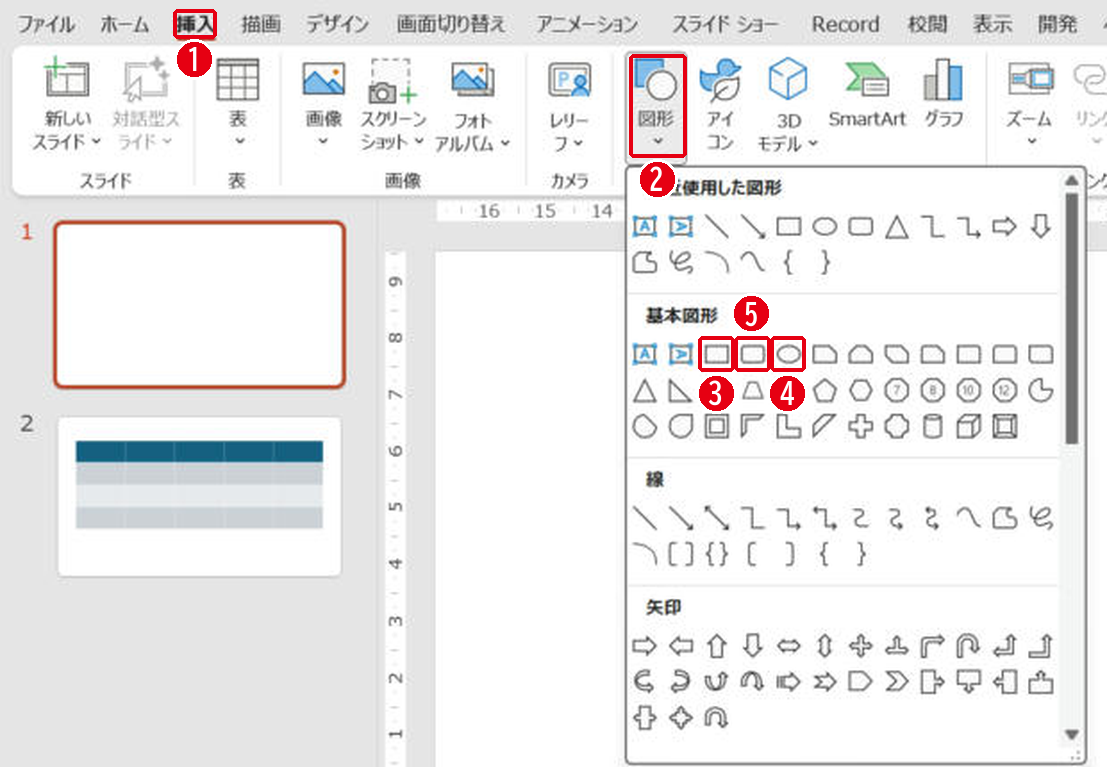
見出しと8つの枠・下書きの四角は[正方形/長方形]、下書きの丸は[楕円]、右の欄は[四角形: 角を丸くする]で作ります。番号は画像の丸数字と同じです。
- [挿入]タブを開きます。
- [図形]をクリックします。
- 見出しと、8つの枠、枠の中の下書きの四角には[正方形/長方形]を使います。
- 枠の中の下書きの丸には[楕円]を使います。
- 右の進め方の欄には[四角形: 角を丸くする]を使います。
- 白い長方形で枠を1つ作り、中に灰色の四角と丸を置いて、グループ化します。
- Ctrl+Dで複製して4列2段に並べ、それぞれの枠の左上に番号と案の名前を書きます。
- 下にひと言のまとめ、右側に見出しと進め方の角丸四角形を並べます。
よくある質問
絵が苦手でも、できますか?
できます。クレイジー8では、きれいな絵は必要ありません。四角や丸、矢印と短い言葉だけで、考えが伝われば十分です。
1人でも使えますか?
使えます。企画書の構成や、スライドのレイアウトを考えるときに、1人で8分間、8つの案を描いてみると、思わぬ案が見つかることがあります。
オンラインでも、できますか?
できます。それぞれが手元の紙に描き、終わったらカメラに映したり、写真をとって共有したりします。オンラインのホワイトボードを使う方法もあります。
まとめ
- クレイジー8は、8分で8つの案を描くアイデア出しの方法
- GVのデザインスプリントで広く知られるようになった
- 上手に描くより数を出し、良い案に印をつけて共有する
- PowerPointでは長方形・楕円・角丸四角形で作る
使う人の立場から課題を見つけて解決する考え方はデザイン思考、スライドの流れを先に枠に描いて決める方法はストーリーボードで説明しています。
画面はWindows版PowerPoint(バージョン16.0)で2026年11月に確認しました。お使いのバージョンによって、メニューの位置や名前が少し異なる場合があります。
コメント