タイムボックスは、作業ごとに使える時間(箱)を先に決め、時間が来たら区切る仕事の進め方です。「完璧にしようとして終わらない」「会議がだらだら長引く」といった悩みを減らせます。この記事では、タイムボックスの意味と進め方、例、うまく使うコツ、PowerPointで図を作る手順を説明します。手順を試せる練習用ファイル(完成見本・テンプレート付き)も無料で配布しています。
✓ 練習用ファイルのダウンロード(無料)
✓ タイムボックスとは
✓ 開店前の60分の例
✓ 進め方とよくある失敗
✓ 練習用ファイルで作ってみる手順
練習用ファイルのダウンロード(無料)
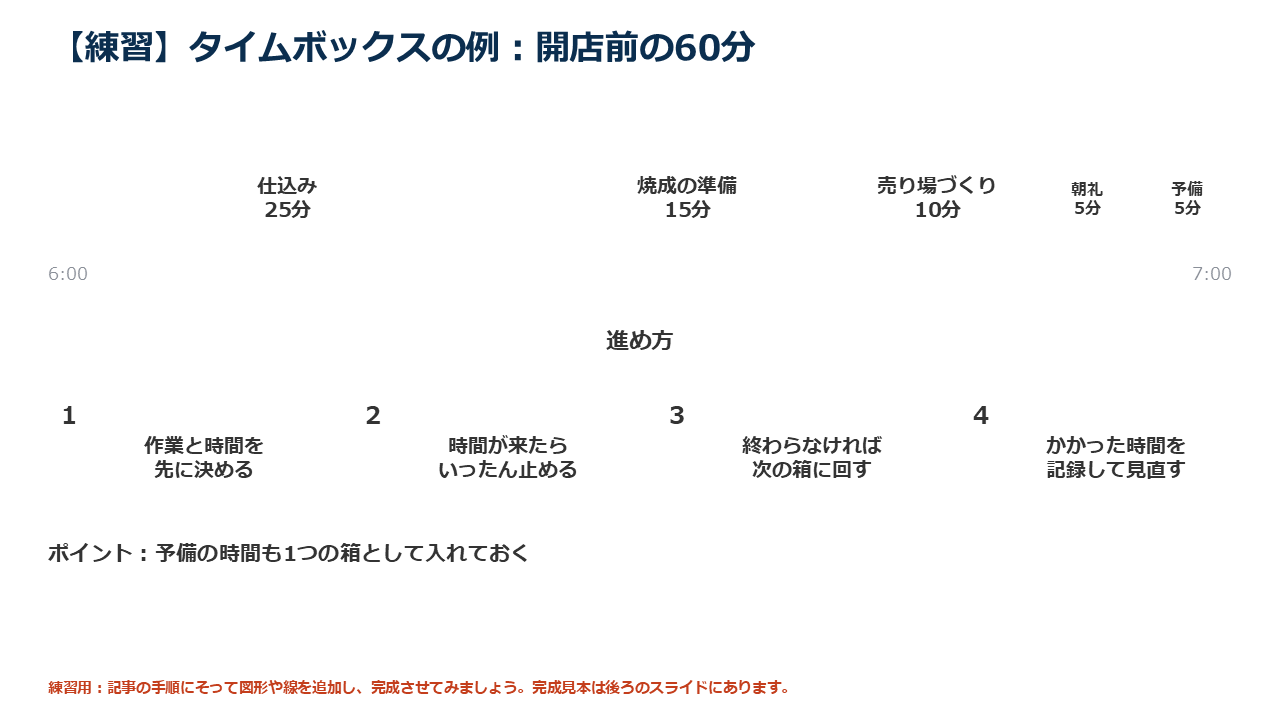
この記事の手順を実際に試せるように、練習用のPowerPointファイルを用意しました。ファイルには次のスライドが入っています。
- 1枚目:練習用のスライド。文字だけが入っているので、記事の手順で図形を足して完成させます。
- 2枚目:完成見本。できあがりと見比べて、答え合わせに使います。
- 3枚目:空欄のスライド。自分の資料のテンプレートとして、そのまま使えます。
タイムボックスとは
タイムボックスは、アジャイル開発などで使われてきた時間管理の考え方です。「終わるまでやる」のではなく、「この時間でできるところまでやる」と先に決めることで、作業が必要以上にふくらむのを防ぎます。
| 終わるまでやる | タイムボックス | |
|---|---|---|
| 区切り | 作業が終わったとき | 決めた時間が来たとき |
| 起こりやすいこと | 細部にこだわり、時間が延びる | 大事なことから先に進める |
| 向いている作業 | 必ず終わらせる必要がある作業 | 企画、資料づくり、会議、調べもの |
タイムボックスの例
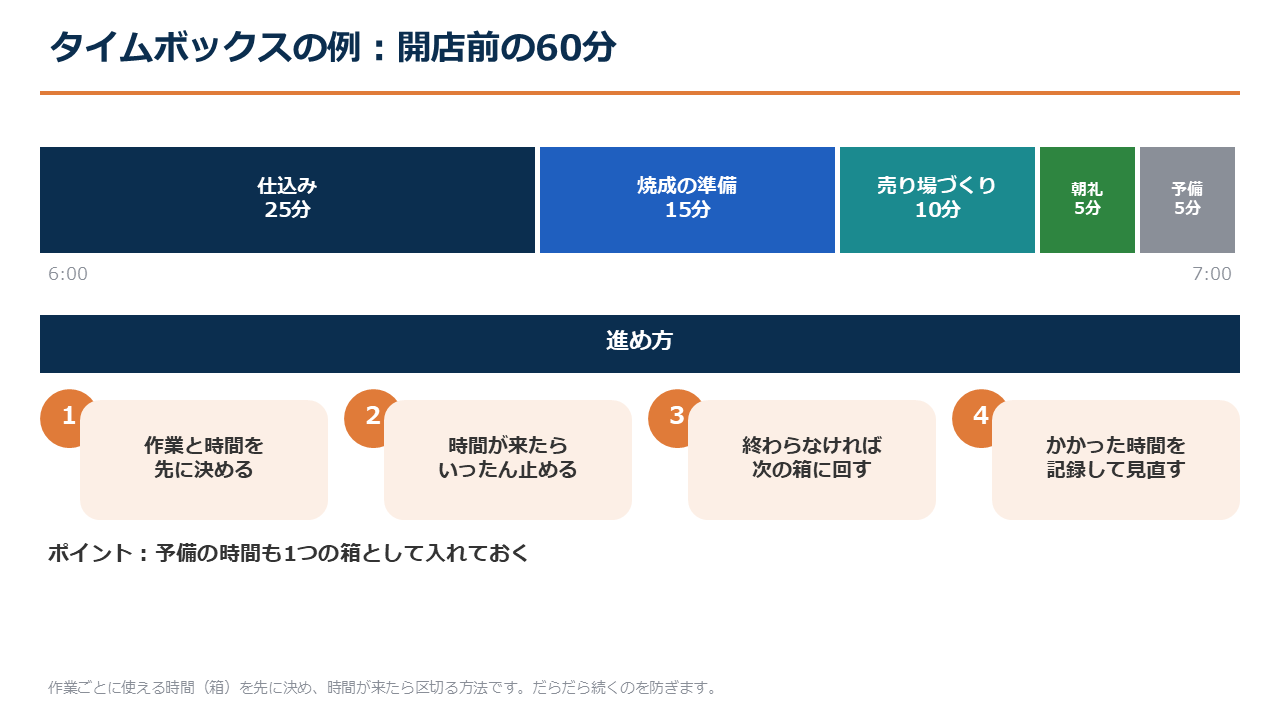
記入例は、駅前にある架空のパン屋を題材にしています。開店前の60分を、作業ごとの時間の箱に分けています。
タイムボックスの進め方
- その日の作業と、それぞれに使う時間を先に決めます。
- タイマーなどを使い、時間が来たらいったん手を止めます。
- 終わらなかった作業は、続けるか、次の箱に回すかを決めます。
- 実際にかかった時間を記録し、次の時間の決め方に生かします。
仕事は使える時間いっぱいまでふくらむといわれます(パーキンソンの法則)。タイムボックスは、その性質を逆に生かす方法です。見積もりが甘くなるくせは計画錯誤で説明しています。
よくある失敗
- 予備の時間を入れず、1つ遅れると全部がずれる
- 時間が来ても止めずに続け、箱の意味がなくなる
- 箱を細かく切りすぎて、切りかえに時間を取られる
練習用ファイルで作ってみる
練習用ファイルの1枚目を開いて、次の手順で図形を足していきます。2枚目の完成見本と見比べながら進めてください。
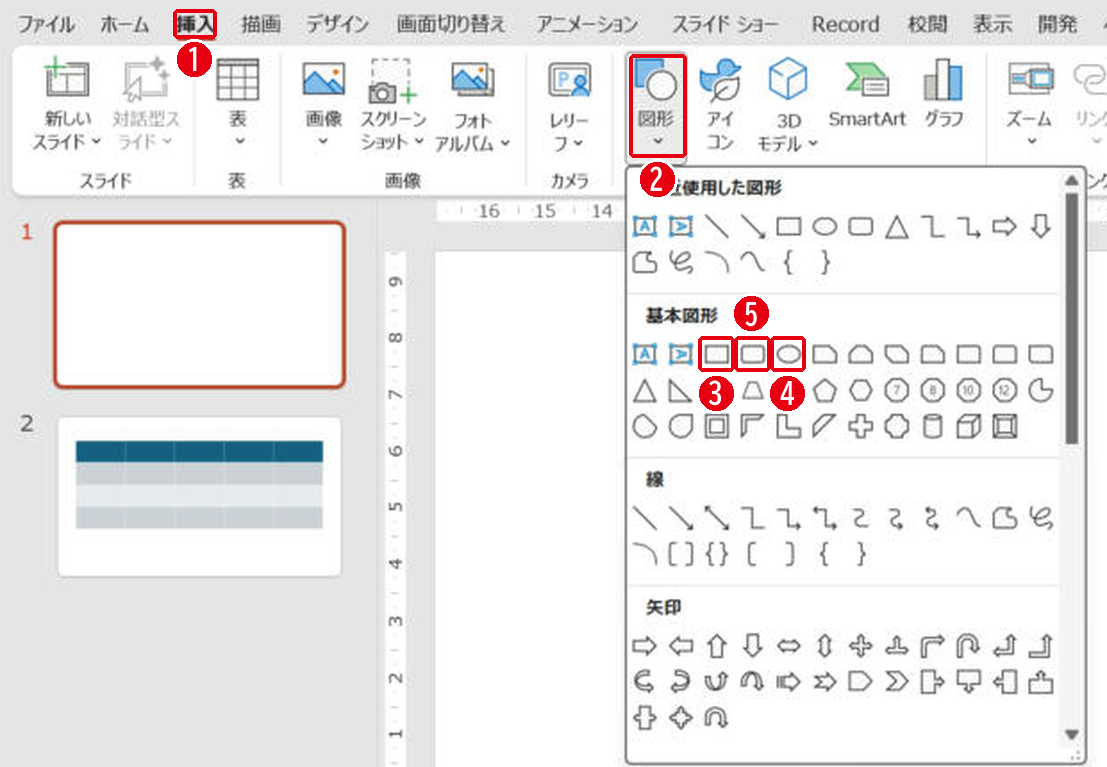
時間の箱と見出しは[正方形/長方形]、番号は[楕円]、進め方の欄は[四角形: 角を丸くする]で作ります。番号は画像の丸数字と同じです。
- [挿入]タブを開きます。
- [図形]をクリックします。
- 時間の箱と、進め方の見出しには[正方形/長方形]を使います。
- 1〜4の番号には[楕円]を使います。
- 進め方を書く欄には[四角形: 角を丸くする]を使います。
- 横長の長方形を5つ並べ、幅を時間の長さに合わせます(60分を900ptなら、25分は375pt)。
- 作業ごとに色を変え、下の両はしに全体の始まりと終わりの時刻(6:00と7:00)を書きます。
- 下に見出しの帯と、番号の円・進め方の角丸四角形を4組並べます。
よくある質問
時間の箱は、どれくらいの長さがよいですか?
作業によりますが、15〜60分くらいが使いやすいとされています。集中が続く長さを目安にします。
会議にも使えますか?
使えます。議題ごとに時間を決め、時間が来たら結論か次の行動を決めて区切ると、会議が長引きにくくなります。
アジャイル開発では、どう使われていますか?
短い期間(スプリント)や会議の時間をあらかじめ決めて進めます。くわしくはスクラムを見てください。
まとめ
- タイムボックスは、作業ごとの時間を先に決めて区切る方法
- 終わるまでやるのではなく、時間内でできるところまでやる
- 予備の時間も1つの箱として入れておく
- PowerPointでは長方形・楕円・角丸四角形で作る
やることを書き出して整理する方法はGTD、重要度と緊急度での整理はアイゼンハワーマトリクスで説明しています。
画面はWindows版PowerPoint(バージョン16.0)で2026年11月に確認しました。お使いのバージョンによって、メニューの位置や名前が少し異なる場合があります。
コメント