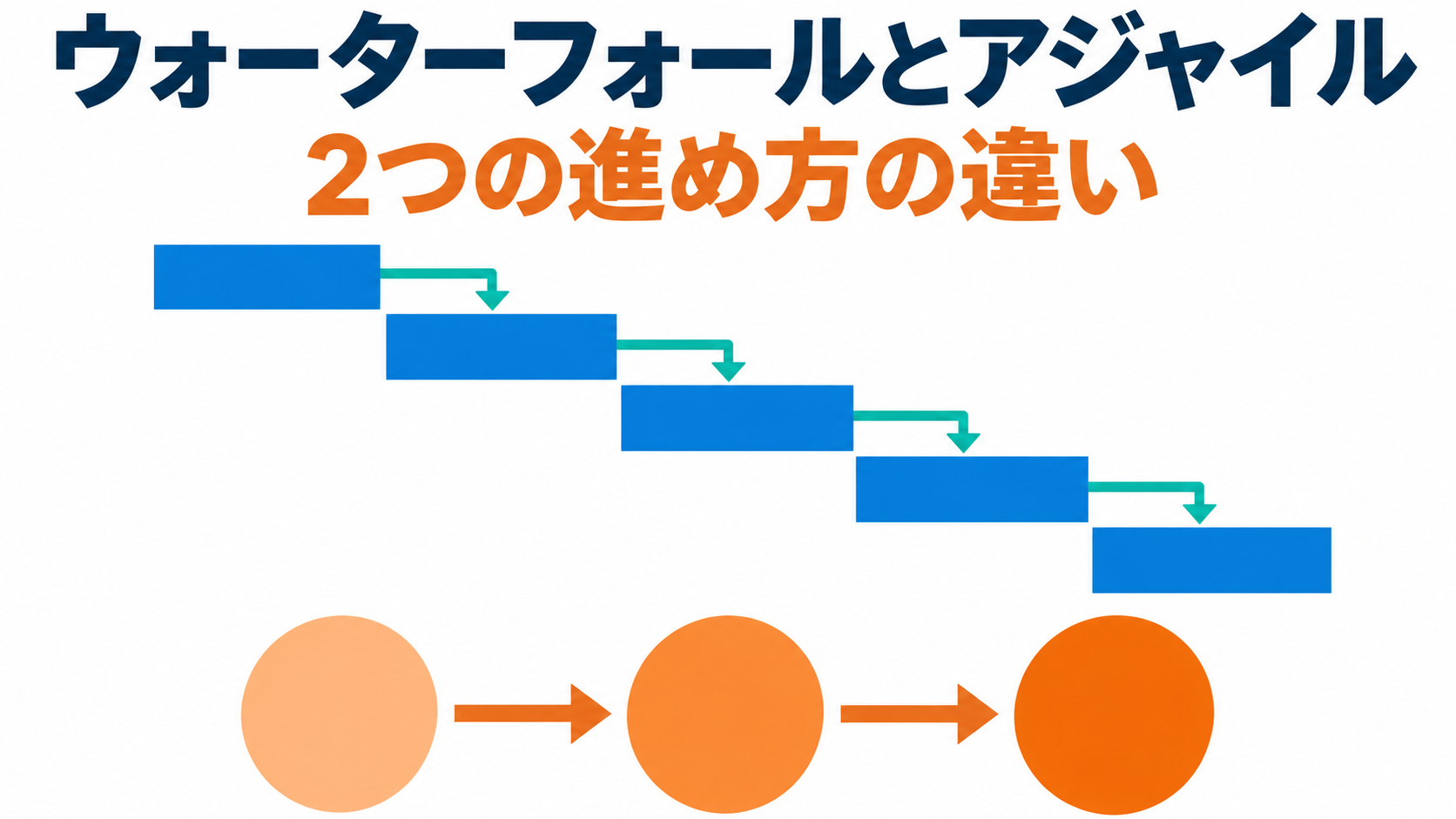
ウォーターフォールとアジャイルは、システムや製品を作るときの代表的な2つの進め方です。ウォーターフォールは最初に全体を決めて順番に進め、アジャイルは小さく作って確かめることをくり返します。この記事では、2つの進め方の違いとメリット・デメリット、向いている場面、PowerPointで比較の図を作る手順を説明します。手順を試せる練習用ファイル(完成見本・テンプレート付き)も無料で配布しています。
✓ 練習用ファイルのダウンロード(無料)
✓ ウォーターフォールとアジャイルとは
✓ 違いとメリット・デメリット
✓ 向いている場面の選び方
✓ 練習用ファイルで作ってみる手順
練習用ファイルのダウンロード(無料)
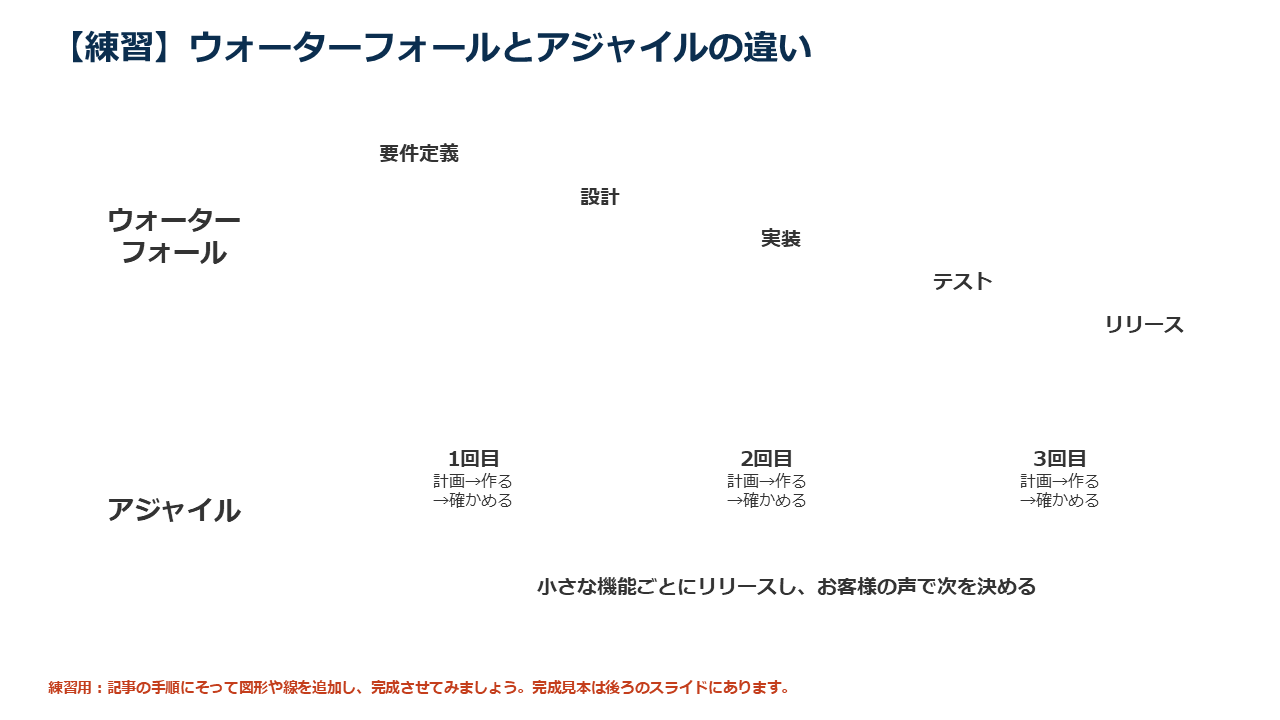
この記事の手順を実際に試せるように、練習用のPowerPointファイルを用意しました。ファイルには次のスライドが入っています。
- 1枚目:練習用のスライド。文字だけが入っているので、記事の手順で図形を足して完成させます。
- 2枚目:完成見本。できあがりと見比べて、答え合わせに使います。
- 3枚目:空欄のスライド。自分の資料のテンプレートとして、そのまま使えます。
ウォーターフォールとアジャイルとは
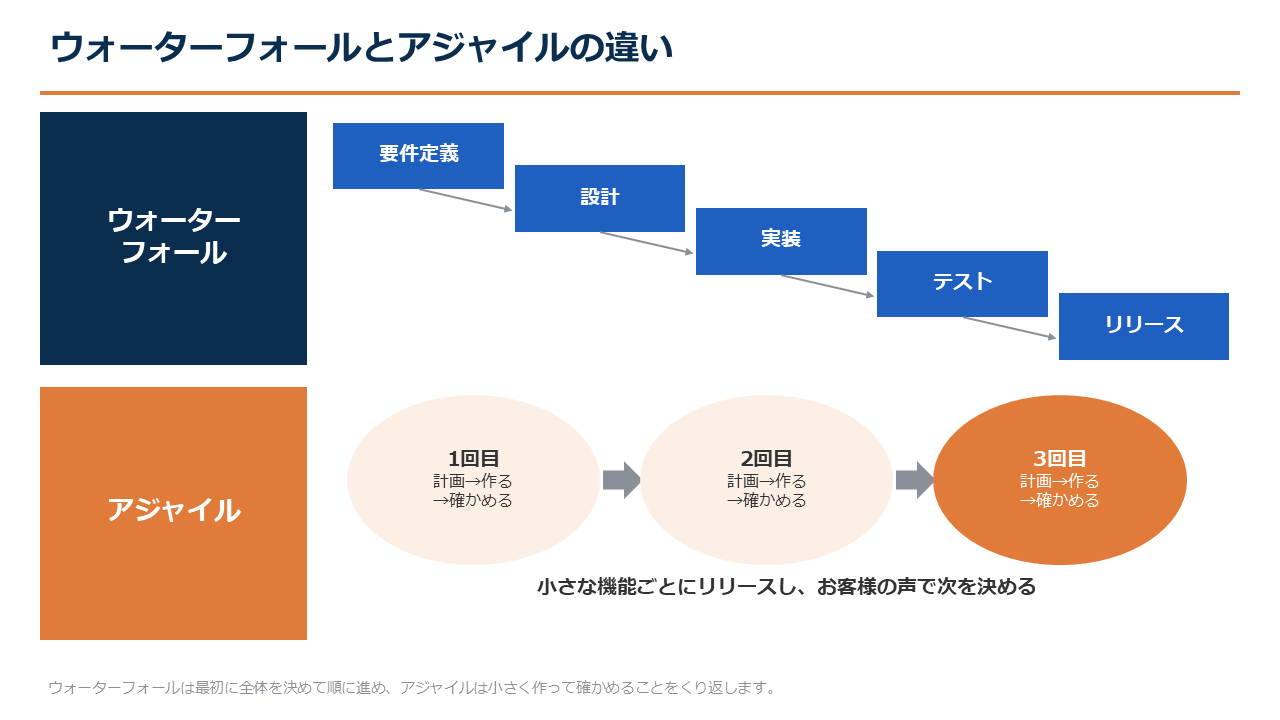
ウォーターフォールは、要件定義・設計・実装・テスト・リリースと、水が上から下へ流れるように順番に進める方法です。アジャイルは、2001年に発表された「アジャイルソフトウェア開発宣言」で広まった考え方で、小さな単位で作って確かめ、変化に合わせて計画を変えていくのが特徴です。
| ウォーターフォール | アジャイル | |
|---|---|---|
| 進め方 | 最初に全体を決め、順番に進める | 小さく作って確かめることをくり返す |
| 計画の変更 | 途中で変えにくい | 変化に合わせて変えやすい |
| 完成品が見えるとき | 最後にまとめて見える | 早い段階から少しずつ見える |
| 向いている仕事 | 作るものがはっきり決まっている | 作りながらお客様の声で決めたい |
違いを図で見る
上がウォーターフォール、下がアジャイルの進め方です。
メリット・デメリット
| メリット | デメリット | |
|---|---|---|
| ウォーターフォール | 予定や費用の見通しを立てやすい。役割分担がはっきりする | 途中で変更すると、やり直しが大きくなる |
| アジャイル | お客様の声を取り入れやすい。早く使い始められる | 全体の予定や費用が見通しにくい |
どちらを選ぶか
- 作るものや決まりがはっきりしていて、途中で変わりにくいなら、ウォーターフォールが向いています(例:決まった仕様の工事や、法律で決まった手続きのシステム)。
- お客様の反応を見ながら決めたい場合や、変化が大きい場合は、アジャイルが向いています(例:新しいアプリやサービス)。
- 大きな計画はウォーターフォールで決め、細かい部分はアジャイルで進めるなど、組み合わせることもあります。
アジャイルの代表的な進め方にはスクラムがあります。仕事の流れを見えるようにするにはカンバンボードも使われます。
よくある失敗
- アジャイルなら計画はいらないと考える
- ウォーターフォールで、最初の要件をあいまいなまま進める
- チームの慣れや仕事の性質を考えずに、流行で選ぶ
練習用ファイルで作ってみる
練習用ファイルの1枚目を開いて、次の手順で図形を足していきます。2枚目の完成見本と見比べながら進めてください。
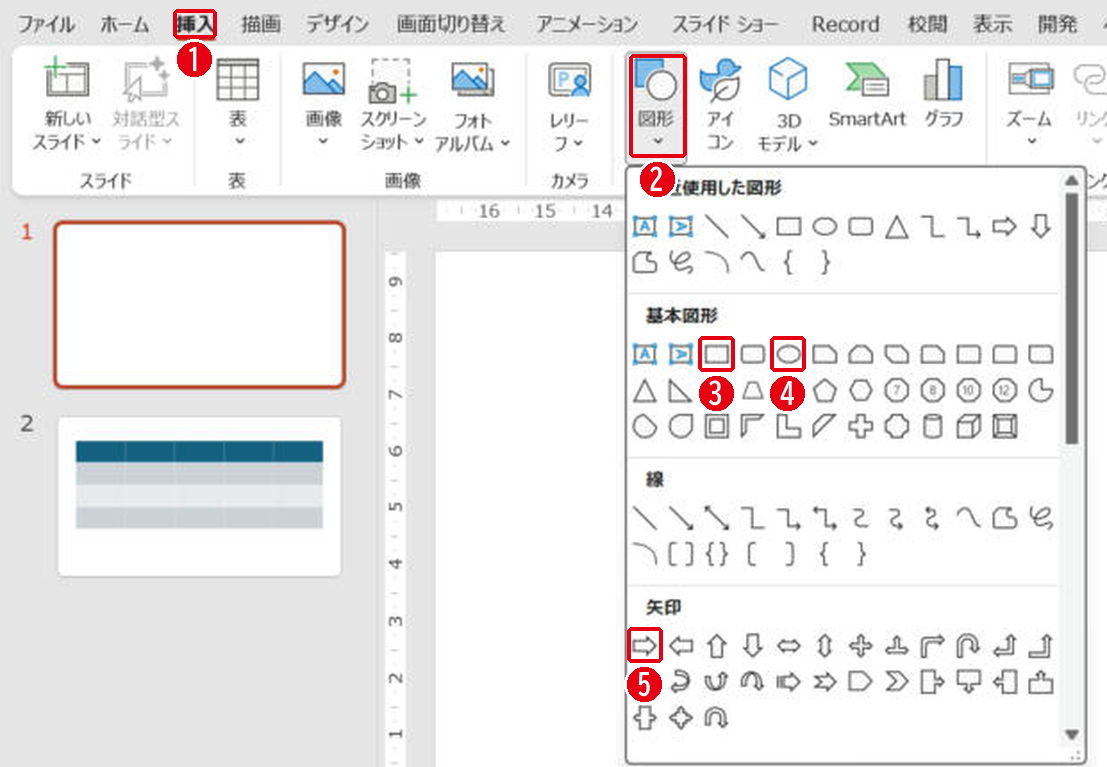
見出しと階段の箱は[正方形/長方形]、アジャイルのくり返しは[楕円]、間の矢印は[矢印: 右]で作ります。番号は画像の丸数字と同じです。
- [挿入]タブを開きます。
- [図形]をクリックします。
- 見出しと、ウォーターフォールの階段の箱には[正方形/長方形]を使います。
- アジャイルのくり返しの円には[楕円]を使います。
- 円の間の矢印には[矢印: 右]を使います。
- 長方形を5つ、右下へ少しずつずらして階段のように並べ、線矢印でつなぎます。
- 下の段に楕円を3つ並べ、間に右矢印を置きます。
- 最後の円だけ色を濃くすると、くり返して完成に近づく様子が伝わります。
よくある質問
ウォーターフォールの名前の由来は?
工程が上から下へ、滝(ウォーターフォール)のように順番に流れていくことに由来します。
アジャイルの意味は?
英語で「すばやい」「機敏な」という意味です。変化にすばやく対応する開発の進め方を表しています。
ソフトウェア以外でも使い分けられますか?
使えます。イベントの準備や新商品の開発でも、決まった段取りで進めるか、試しながら進めるかを、仕事の性質で選べます。
まとめ
- ウォーターフォールは、最初に全体を決めて順番に進める
- アジャイルは、小さく作って確かめることをくり返す
- 仕事の性質や変化の大きさで選び、組み合わせることもできる
- PowerPointでは長方形・楕円・矢印で比較の図を作る
作業の順番と期間を見るならPERT図、小さく試して学ぶ考え方はリーンスタートアップも参考になります。
画面はWindows版PowerPoint(バージョン16.0)で2026年11月に確認しました。お使いのバージョンによって、メニューの位置や名前が少し異なる場合があります。
コメント