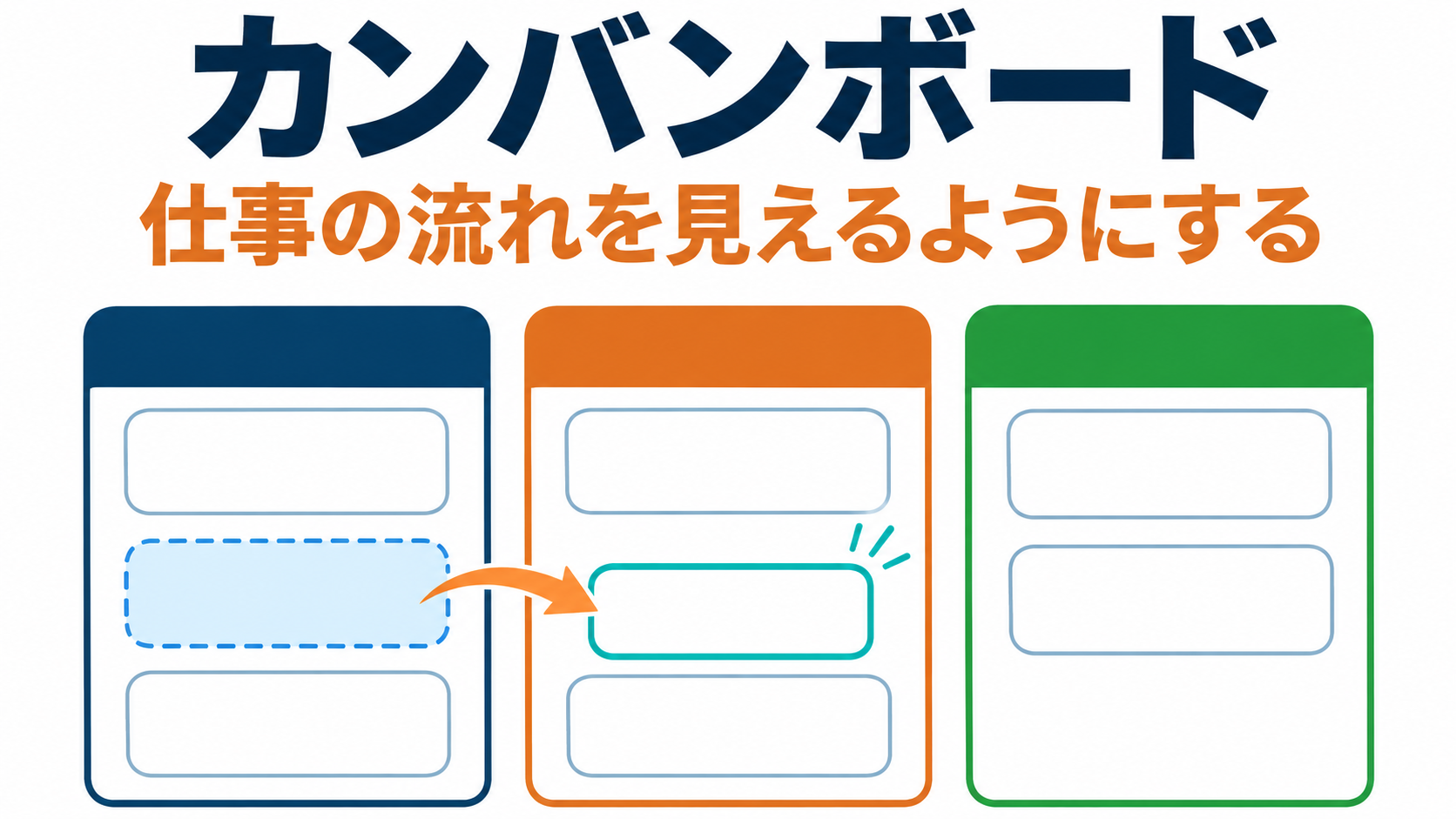
カンバンボードは、仕事を「やること」「作業中」「完了」などの列に分け、カードを動かしながら進み具合を見えるようにする方法です。チームの仕事の管理や、自分のタスク管理に使われています。この記事では、カンバンボードの意味と使い方、うまく回すコツ、例、PowerPointでボードを作る手順を説明します。手順を試せる練習用ファイル(完成見本・テンプレート付き)も無料で配布しています。
✓ 練習用ファイルのダウンロード(無料)
✓ カンバンボードとは
✓ 使い方と例
✓ うまく回すコツとよくある失敗
✓ 練習用ファイルで作ってみる手順
練習用ファイルのダウンロード(無料)
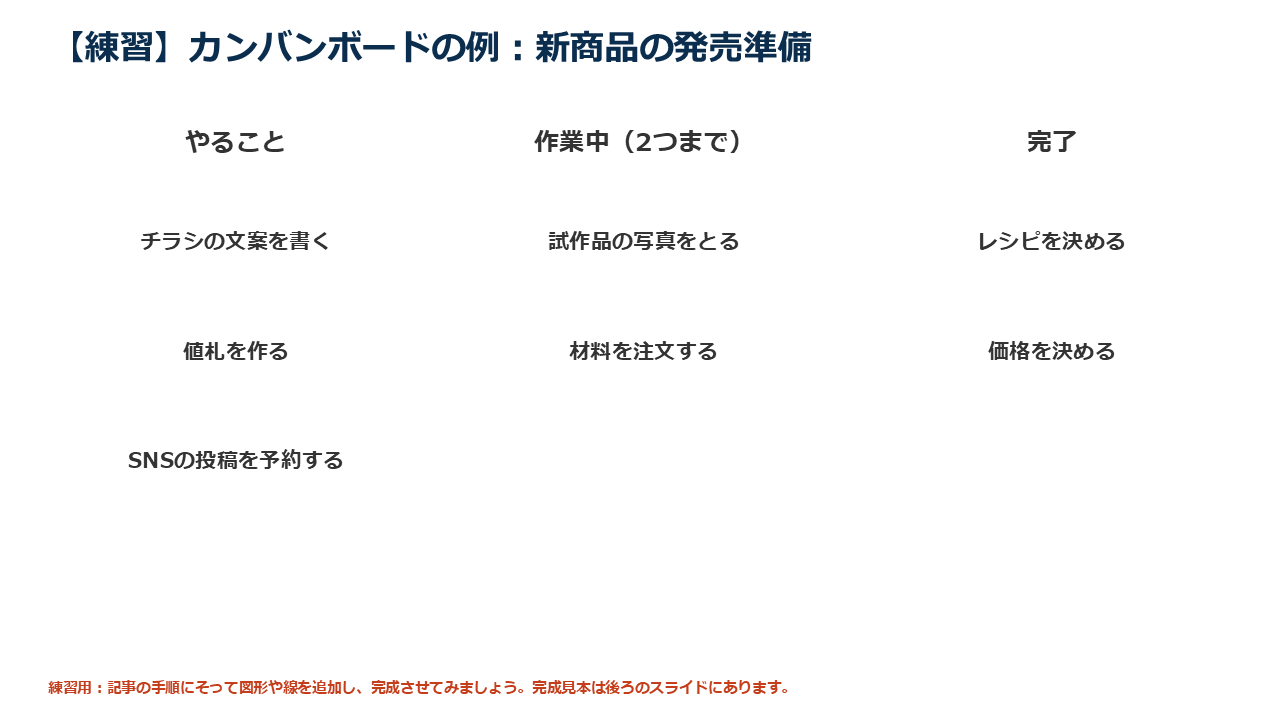
この記事の手順を実際に試せるように、練習用のPowerPointファイルを用意しました。ファイルには次のスライドが入っています。
- 1枚目:練習用のスライド。文字だけが入っているので、記事の手順で図形を足して完成させます。
- 2枚目:完成見本。できあがりと見比べて、答え合わせに使います。
- 3枚目:空欄のスライド。自分の資料のテンプレートとして、そのまま使えます。
カンバンボードとは
カンバン(看板)は、もともとトヨタ生産方式で、必要なものを必要なときに作るために使われた札のしくみです。この考え方がソフトウェア開発などに取り入れられ、仕事の流れを見えるようにして、滞りを減らす方法として広まりました。
| 列 | 入れるカード |
|---|---|
| やること | これから取りかかる仕事 |
| 作業中 | 今取りかかっている仕事 |
| 完了 | 終わった仕事 |
列の数や名前は、仕事に合わせて変えられます。たとえば「確認待ち」の列を足すこともあります。
カンバンボードの例
記入例は、駅前にある架空のパン屋を題材にしています。新商品の発売準備の仕事を、3つの列に分けています。
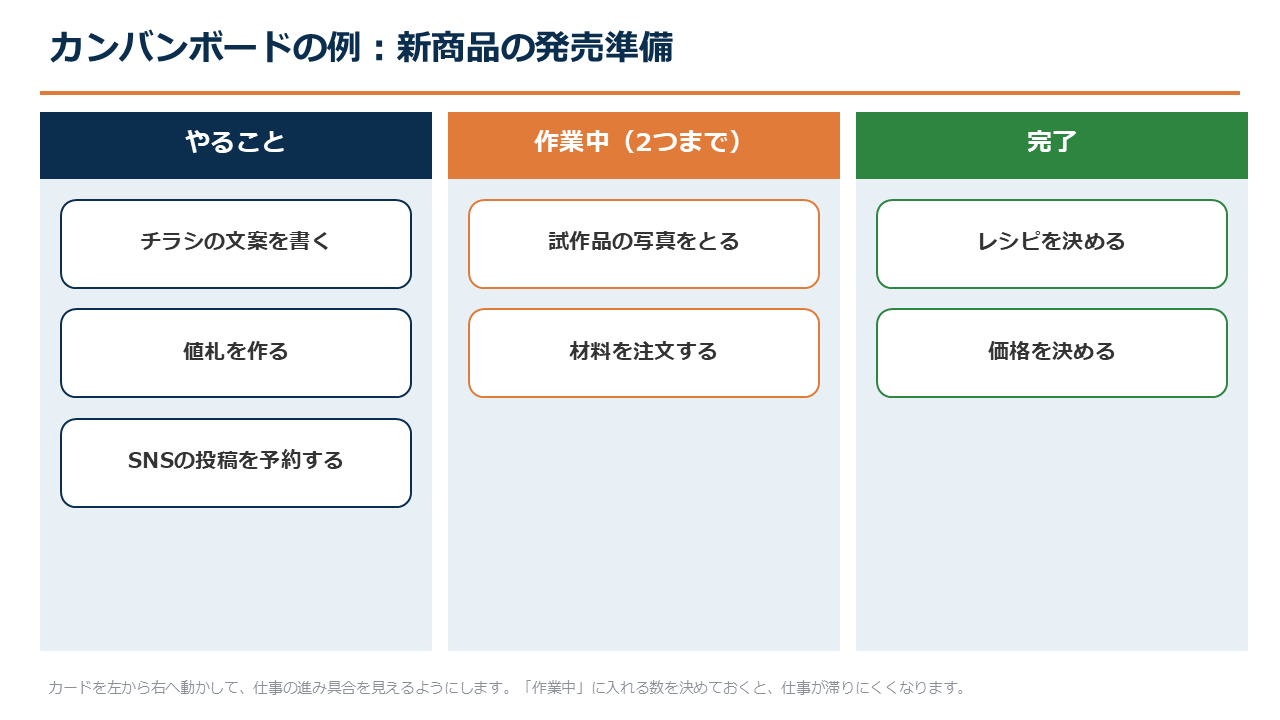
「作業中」の列に入れるカードを2つまでと決めています。同時に手をつける仕事を減らすと、1つ1つが早く終わり、全体の流れがよくなります。
カンバンボードの使い方
- 仕事を1つずつカードに書き、「やること」の列に並べます。
- 取りかかるカードを「作業中」に動かします。
- 終わったら「完了」に動かします。
- 毎日決まった時間にボードを見て、止まっているカードがないか確かめます。
「作業中」に入れるカードの数の上限(WIP制限)を決めるのが、カンバンをうまく回すいちばんのコツです。上限に達したら、新しい仕事を始める前に、今の仕事を終わらせます。
よくある失敗
- 「作業中」にカードがたまり、どれも終わらない
- 1枚のカードに書く仕事が大きすぎて、いつまでも動かない
- ボードを更新せず、実際の進み具合とずれる
練習用ファイルで作ってみる
練習用ファイルの1枚目を開いて、次の手順で図形を足していきます。2枚目の完成見本と見比べながら進めてください。
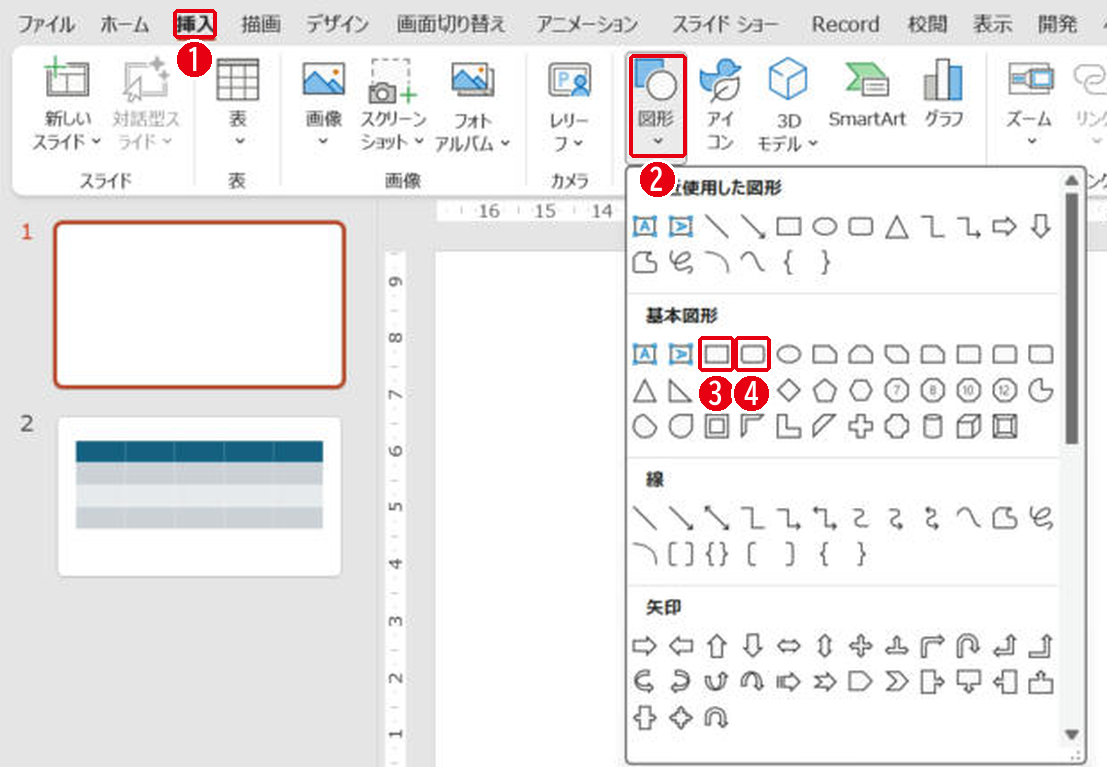
列は[正方形/長方形]、カードは[四角形: 角を丸くする]で作ります。番号は画像の丸数字と同じです。
- [挿入]タブを開きます。
- [図形]をクリックします。
- 列の背景と見出しには[正方形/長方形]を使います。
- 仕事を書くカードには[四角形: 角を丸くする]を使います。
- 薄い色の縦長の長方形の上に、色付きの見出しを重ねます。
- 白い角丸四角形をカードにして、Ctrl+Dで複製して並べます。
- 1列分をグループ化して複製し、3列にします。発表のときは、カードをドラッグして動かしながら説明できます。
よくある質問
カンバンボードとスクラムの違いは何ですか?
スクラムは、決まった期間(スプリント)をくり返して進める方法です。カンバンは、期間を区切らず、仕事の流れを見えるようにして進める方法です。くわしくはスクラムの記事を見てください。
個人のタスク管理にも使えますか?
使えます。紙やふせんでも始められます。作業中の数を2〜3個にしぼると、集中しやすくなります。
WIP制限とは何ですか?
Work In Progress(作業中の仕事)の数の上限のことです。上限を決めると、同時に手をつけすぎることを防げます。
まとめ
- カンバンボードは、仕事を列に分けて、進み具合を見えるようにする方法
- カードを「やること」→「作業中」→「完了」と動かす
- 作業中の数の上限(WIP制限)を決める
- PowerPointでは長方形と角丸四角形で作る
役割分担を決めるならRACIチャート、作業の順番と期間を見るならPERT図も使えます。
画面はWindows版PowerPoint(バージョン16.0)で2026年11月に確認しました。お使いのバージョンによって、メニューの位置や名前が少し異なる場合があります。
コメント