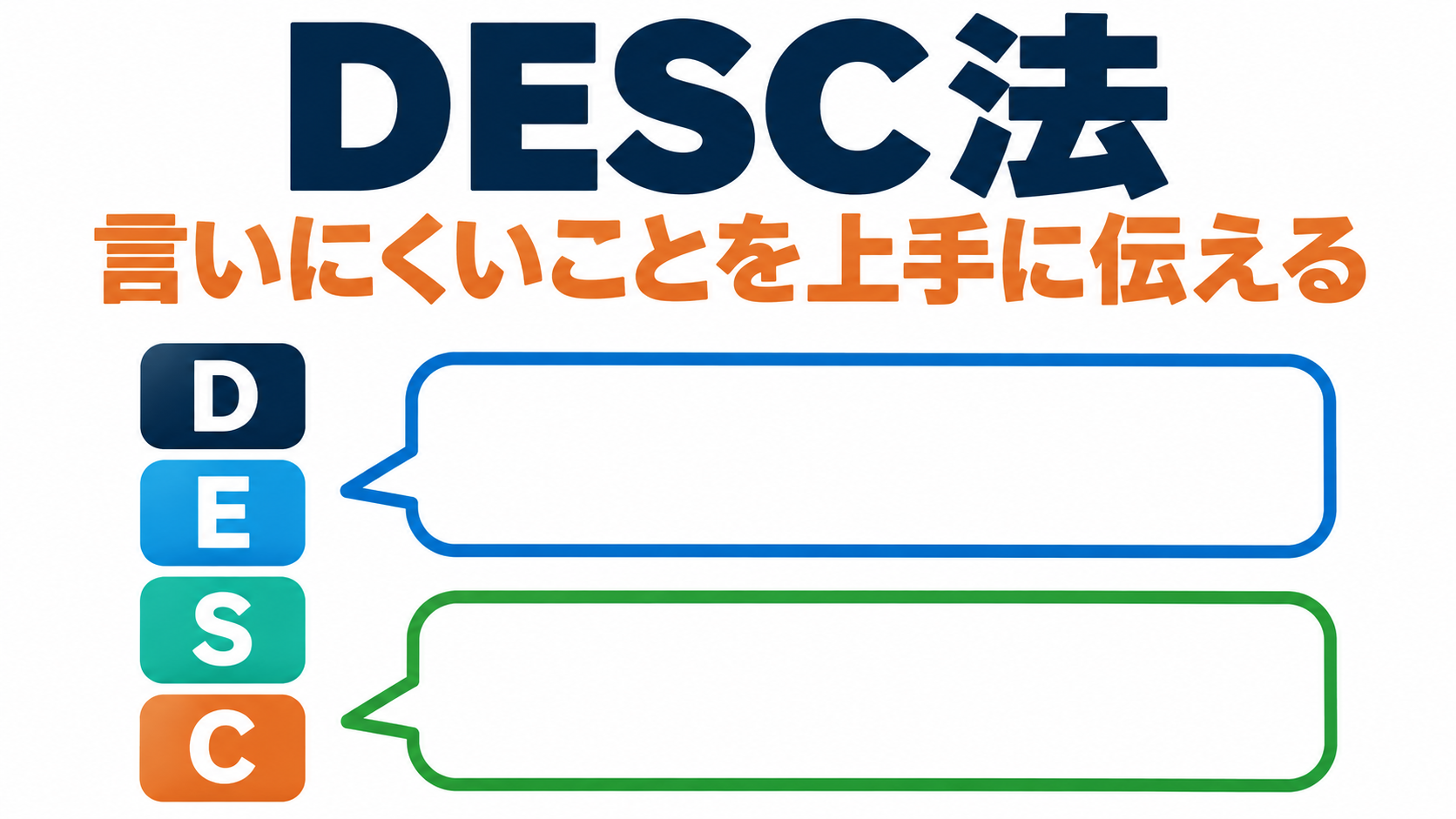
DESC法(デスク法)は、言いにくいことを、相手を責めずに伝えるための話し方の型です。Describe(事実)・Express(気持ち)・Specify(提案)・Choose(選択肢)の4つの順に話すと、角を立てずに自分の希望を伝えられます。この記事では、DESC法の4つのステップと例文、使うときのコツ、PowerPointで図を作る手順を説明します。手順を試せる練習用ファイル(完成見本・テンプレート付き)も無料で配布しています。
✓ 練習用ファイルのダウンロード(無料)
✓ DESC法とは
✓ 4つのステップと例文
✓ 使うときのコツとよくある失敗
✓ 練習用ファイルで作ってみる手順
練習用ファイルのダウンロード(無料)
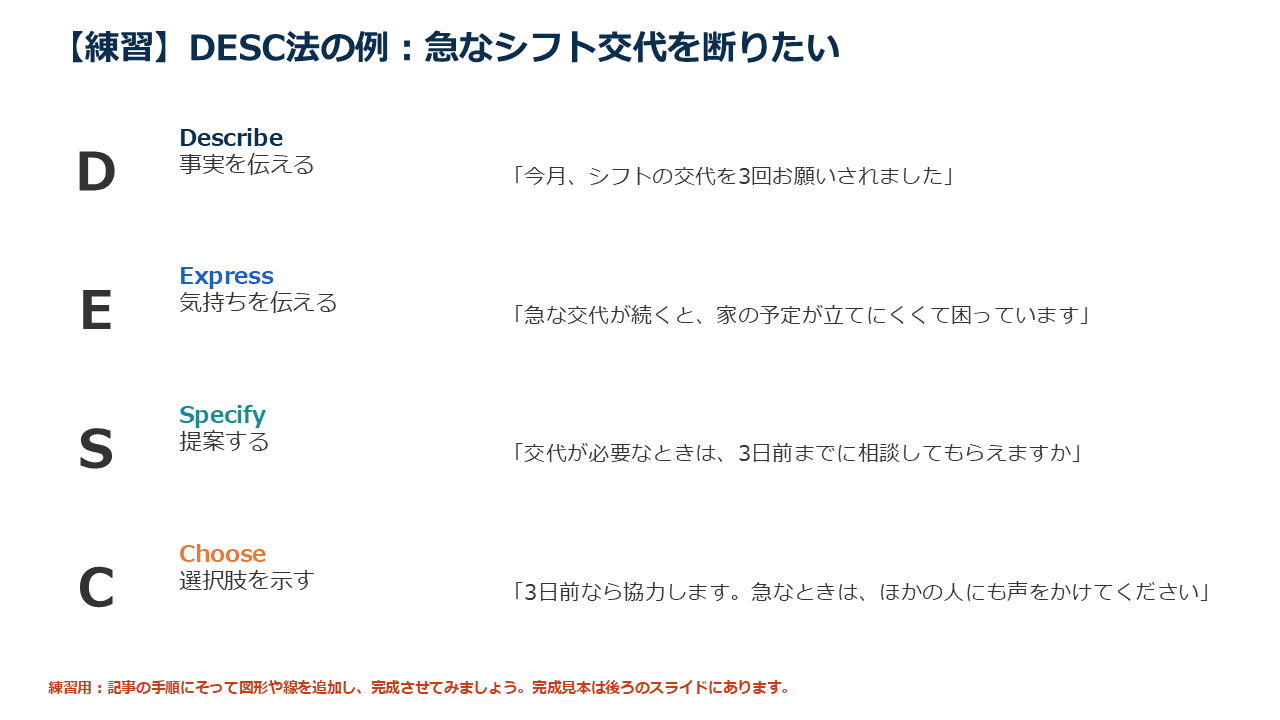
この記事の手順を実際に試せるように、練習用のPowerPointファイルを用意しました。ファイルには次のスライドが入っています。
- 1枚目:練習用のスライド。文字だけが入っているので、記事の手順で図形を足して完成させます。
- 2枚目:完成見本。できあがりと見比べて、答え合わせに使います。
- 3枚目:空欄のスライド。自分の資料のテンプレートとして、そのまま使えます。
DESC法とは
DESC法は、自分も相手も大切にする伝え方(アサーション)の方法の1つで、アメリカのバウアー夫妻が紹介したことで知られています。事実と気持ちを分けて伝え、具体的な提案をするのがポイントです。
| ステップ | 意味 | 話すこと |
|---|---|---|
| D:Describe | 描写する | 見たこと・起きたことを、評価をまぜずに伝える |
| E:Express(Explain) | 表現する・説明する | 自分の気持ちや、困っていることを伝える |
| S:Specify(Suggest) | 提案する | 相手にしてほしいことを、具体的に1つ伝える |
| C:Choose(Consequence) | 選択する | 相手の答えに合わせた、次の選択肢を示す |
DESC法の例
記入例は、パン屋のスタッフが、急なシフトの交代を何度も頼まれて困っている場面です。
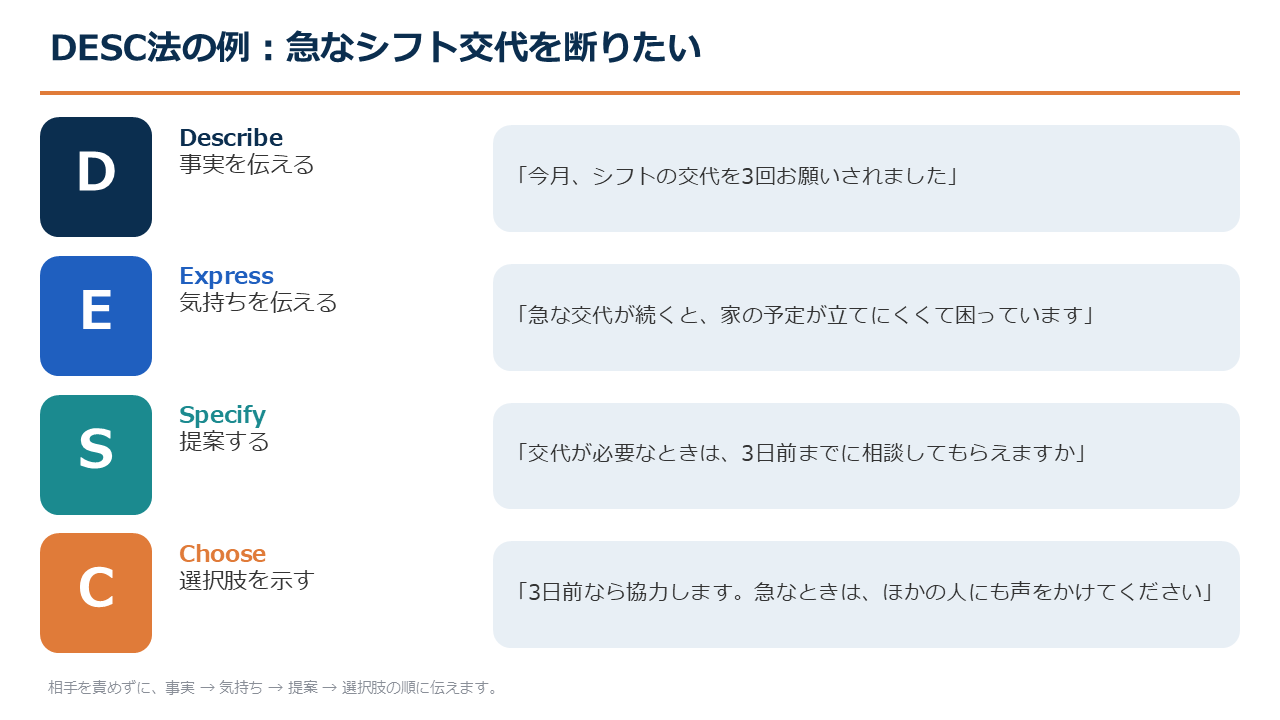
「いつも急に頼むのはやめて」と言うと、相手を責める言い方になります。DESC法では、回数という事実、困っている気持ち、3日前までという具体的な提案に分けて伝えています。
DESC法を使うときのコツ
- Dでは「いつも」「全然」などの大げさな言葉を使わず、回数や日付で話します。
- Eでは「あなたは〜」ではなく「私は〜と感じています」と、自分を主語にします。
- Sでは、相手ができそうなことを1つにしぼります。
- Cでは、相手が「いいよ」と言った場合と、「むずかしい」と言った場合の両方を考えておきます。
- 話す前に、4つのせりふをメモに書いておくと、落ち着いて話せます。
よくある失敗
- Dに「いつも勝手に」など、自分の評価がまざる
- Eで気持ちをぶつけてしまい、責める言い方になる
- Sがあいまいで、相手が何をすればよいか分からない(「もう少し考えて」など)
- Cを考えておらず、断られたときに話が止まる
練習用ファイルで作ってみる
練習用ファイルの1枚目を開いて、次の手順で図形を足していきます。2枚目の完成見本と見比べながら進めてください。
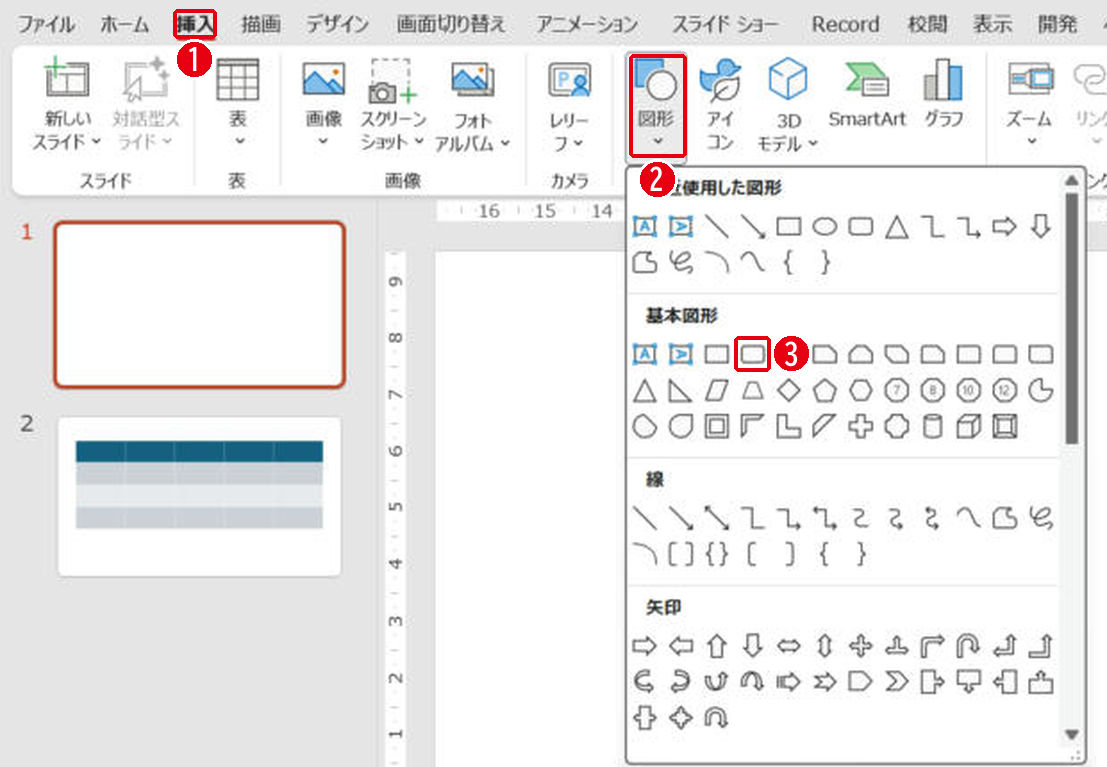
D・E・S・Cの文字の四角と、せりふの背景は[四角形: 角を丸くする]で作ります。番号は画像の丸数字と同じです。
- [挿入]タブを開きます。
- [図形]をクリックします。
- [四角形: 角を丸くする]を選び、1つ目の文字の四角を描きます。
- 文字の四角を4つに複製して、縦に並べます。
- 四角の右に、英語と日本語の見出しを書いたテキストボックスを置きます。
- 右側に、せりふを書く薄い色の角丸四角形を置きます。せりふはかぎかっこでくくると、話す言葉だと分かります。
よくある質問
DESC法は、メールやチャットでも使えますか?
使えます。文字で伝えるときも、事実・気持ち・提案・選択肢の順に書くと、冷たい印象になりにくくなります。
上司に伝えるときにも使えますか?
使えます。たとえば「仕事が重なっている事実 → 締め切りに間に合わないかもしれない不安 → 優先順位を決めてほしいという提案 → 決めてもらえれば今日中に1つ仕上げる」という形です。
PREP法とはどう違いますか?
PREP法は結論から話して説明を分かりやすくする型、DESC法は言いにくいことを伝えて相手に動いてもらう型です。PREP法のスライドも参考にしてください。
まとめ
- DESC法は、事実・気持ち・提案・選択肢の4つの順に伝える
- 事実と気持ちを分ける
- 提案は具体的に1つ
- PowerPointでは角丸四角形で作る
相手と話し合って行動を決めるならGROWモデル、話の組み立てにはSDS法のスライドも使えます。
画面はWindows版PowerPoint(バージョン16.0)で2026年11月に確認しました。お使いのバージョンによって、メニューの位置や名前が少し異なる場合があります。
コメント