SDS法は、Summary(要点)→ Details(詳細)→ Summary(まとめ)の順に話す、短い時間で伝えるための話し方の型です。朝礼や短い報告に向いています。この記事では、SDS法に沿ったスライドの作り方を説明します。手順を試せる練習用ファイル(完成見本・テンプレート付き)も無料で配布しています。
✓ 練習用ファイルのダウンロード(無料)
✓ SDS法とは
✓ PREP法との違い
✓ 練習用ファイルで作ってみる手順
練習用ファイルのダウンロード(無料)
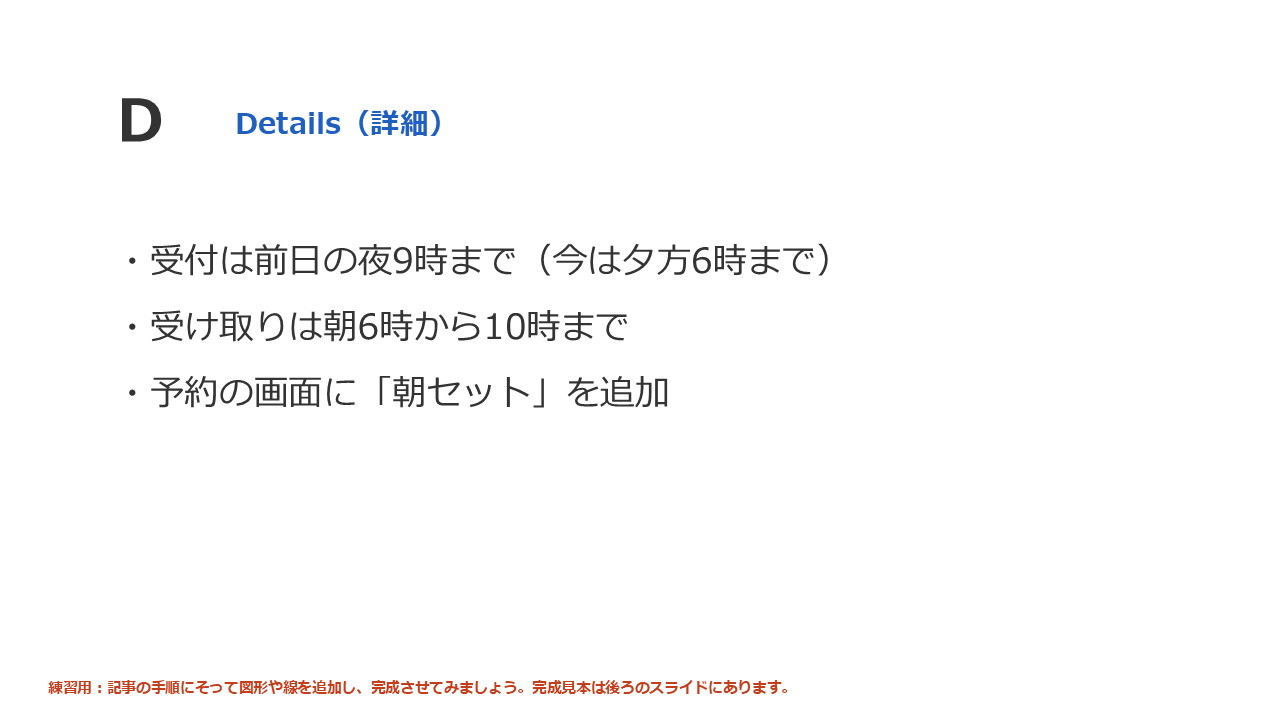
この記事の手順を実際に試せるように、練習用のPowerPointファイルを用意しました。ファイルには次のスライドが入っています。
- 1〜4枚目:練習用のスライド。文字だけが入っているので、背景や線、図形を足して仕上げます。
- 5〜8枚目:完成見本。できあがりと見比べて、答え合わせに使います。
- 9〜12枚目:空欄のスライド。自分の発表のテンプレートとして、そのまま使えます。
SDS法とは
SDS法は、最初に要点、次に詳しい説明、最後にもう一度要点を話す型です。聞く人は最初に全体をつかめて、最後にもう一度確かめられます。
PREP法との違い
PREP法は「理由」と「具体例」で説得するのに向いています。SDS法は、お知らせや報告など、内容を正しく伝えるのに向いています。
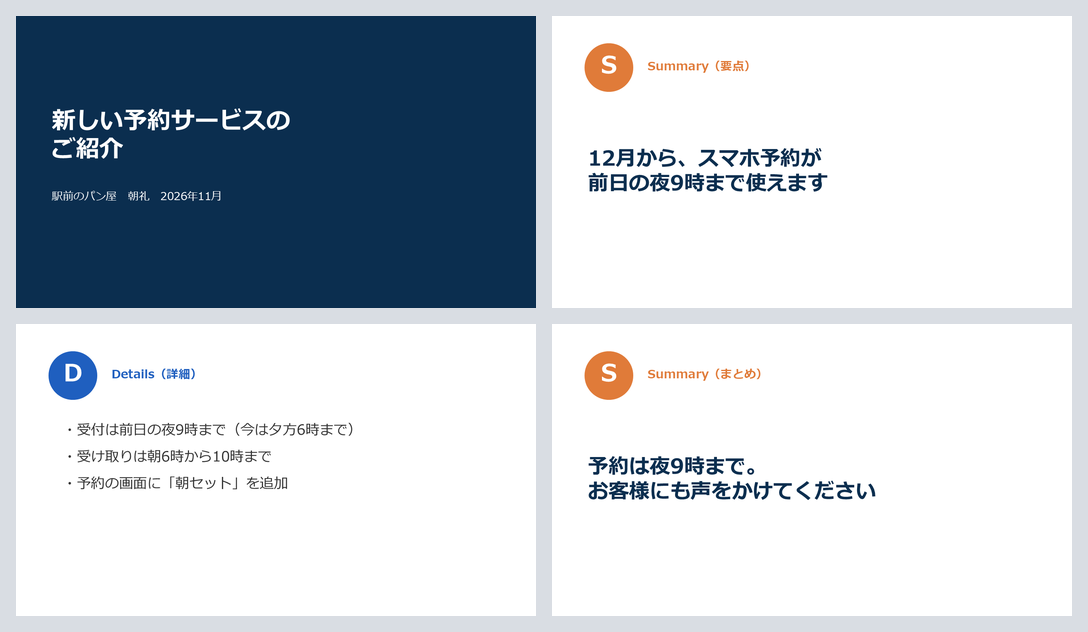
SDS法のスライドの例
記入例は、駅前の架空のパン屋の朝礼で、新しい予約サービスを知らせる発表です。表紙と、S・D・Sの3枚の全4枚です。
作るときのコツ
- 最初の要点は1〜2文にする
- 詳細は箇条書きで3つまでにする
- 最後のまとめで、聞く人にしてほしいことを伝える
練習用ファイルで作ってみる
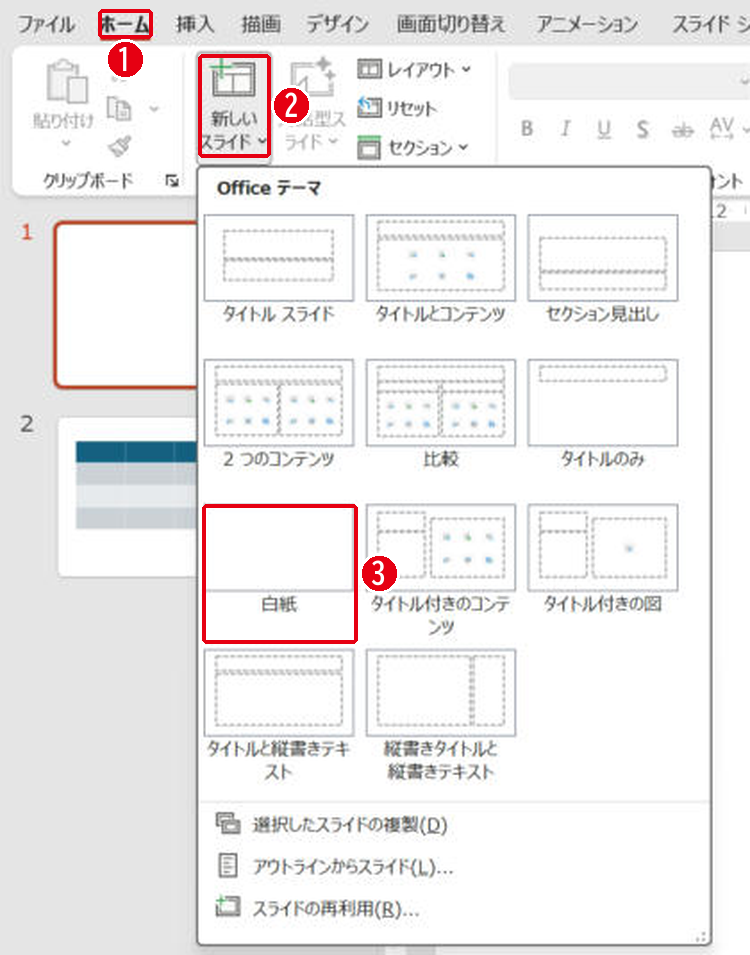
練習用のスライドに、背景の四角形や線を足して仕上げてみましょう。完成見本と見比べながら進めてください。スライドを増やすときは、次の手順で[白紙]のスライドを足します。
テンプレートは、[白紙]のレイアウトに図形とテキストボックスを置いて作っています。スライドを足すときは次の手順です。
- [ホーム]タブを開きます。
- [新しいスライド]の下半分(文字の部分)をクリックします。
- [白紙]を選びます。
スライドを増やすときは、スライドを選んでCtrl+Dで複製し、文字を書き換えるのが早い方法です。
まとめ
- 要点 → 詳細 → まとめの順に話す
- お知らせや報告に向いている
- 最後に、してほしいことを伝える
話の組み立てを考えるときはピラミッドストラクチャーも参考になります。
画面はWindows版PowerPoint(バージョン16.0)で2026年11月に確認しました。お使いのバージョンによって、メニューの位置や名前が少し異なる場合があります。
コメント