ピクトグラムの割合図は、人の形のアイコンを10個並べ、そのうち何個に色を付けるかで割合を表す図です。「10人のうち7人」のように、数字よりも直感的に伝わります。この記事では、PowerPointで人型のアイコンを作って割合図にする手順を説明します。手順を試せる練習用ファイル(完成見本・テンプレート付き)も無料で配布しています。
✓ 練習用ファイルのダウンロード(無料)
✓ ピクトグラムの割合図が向いている場面
✓ 練習用ファイルで作ってみる手順
目次
練習用ファイルのダウンロード(無料)
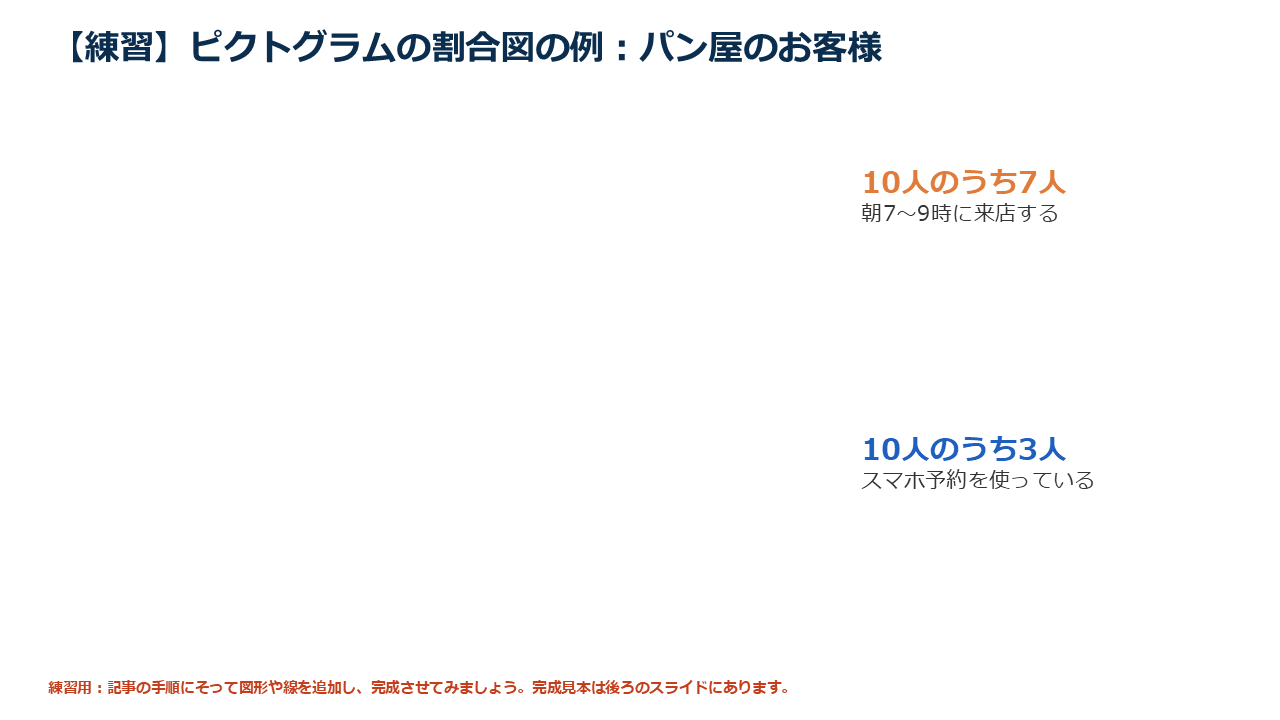
この記事の手順を実際に試せるように、練習用のPowerPointファイルを用意しました。ファイルには次のスライドが入っています。
- 1枚目:練習用のスライド。文字だけが入っているので、記事の手順で図形を足して完成させます。
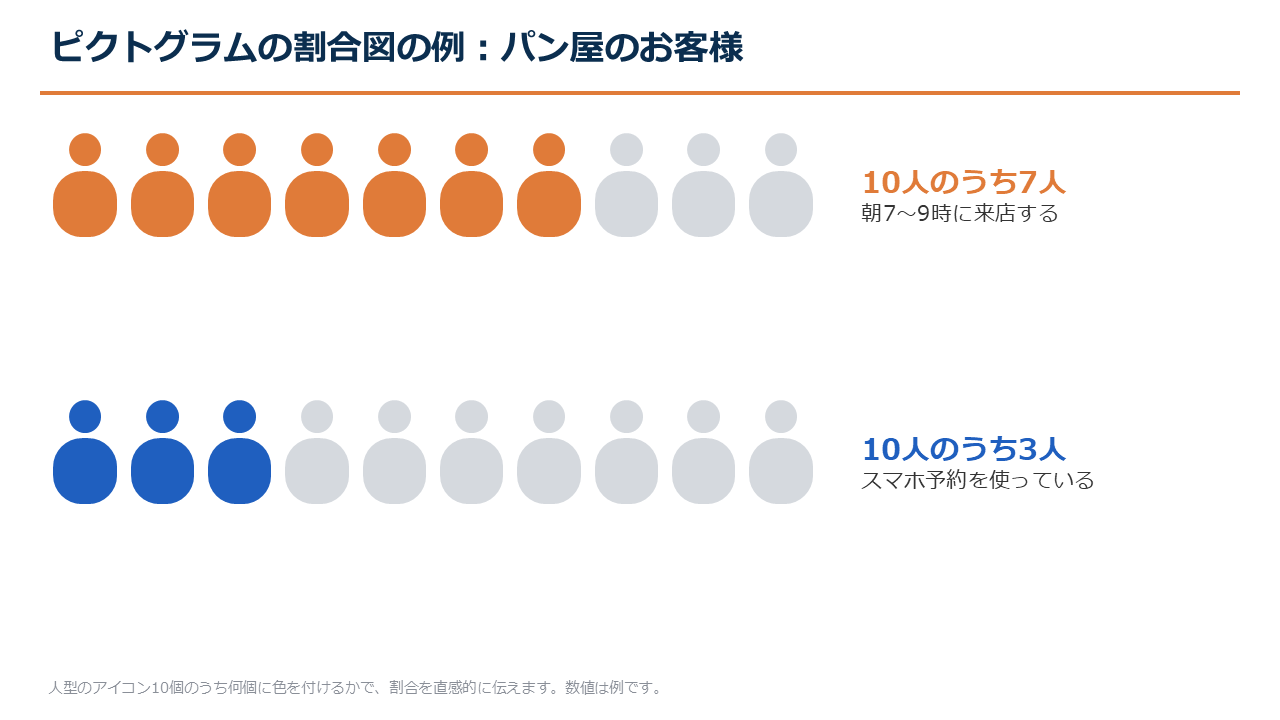
- 2枚目:完成見本。できあがりと見比べて、答え合わせに使います。
- 3枚目:空欄のスライド。自分の資料のテンプレートとして、そのまま使えます。
ピクトグラムの割合図が向いている場面
- アンケートの結果を、聞く人にすぐ伝えたいとき
- 「何人に1人」を強調したいとき
- 円グラフより親しみやすく見せたいとき
ピクトグラムの割合図の例
記入例は、駅前にある架空のパン屋を題材にしています。お客様のうち、朝に来る人とスマホ予約を使う人の割合を、10人のアイコンで表しています。数値は例です。
練習用ファイルで作ってみる
練習用ファイルの1枚目を開いて、次の手順で図形を足していきます。2枚目の完成見本と見比べながら進めてください。
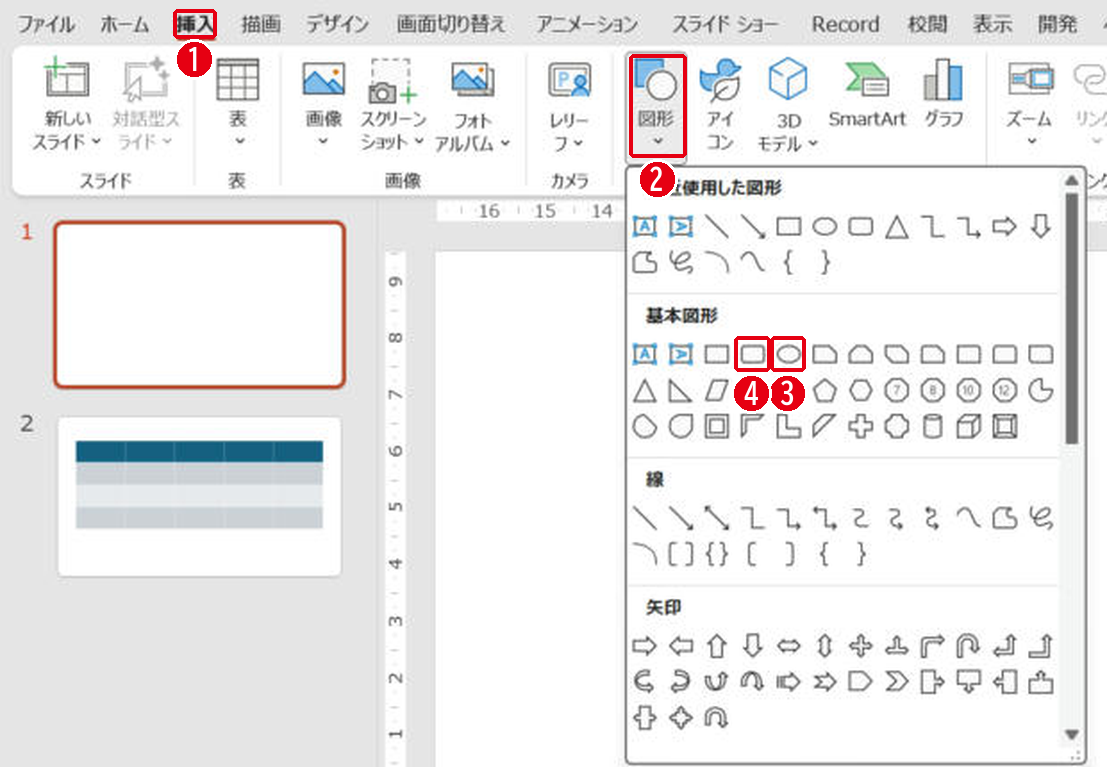
人型のアイコンは、頭の[楕円]と、体の[四角形: 角を丸くする]を組み合わせて作ります。番号は画像の丸数字と同じです。
- [挿入]タブを開きます。
- [図形]をクリックします。
- 頭には[楕円]を使い、Shiftキーを押しながら小さな正円を描きます。
- 体には[四角形: 角を丸くする]を使い、頭の下に置きます。
- 体の四角形を選び、黄色い丸をドラッグして角を大きく丸くします。
- 頭と体を両方選び、右クリック→[グループ化]で1つにします。くわしくはグループ化の方法を見てください。
- アイコンをCtrl+Dで9つ複製して横に並べ、[配置]の[左右に整列]で間隔をそろえます。
- 割合の分だけ色を付け、残りは薄い灰色にします。
PowerPointの[挿入]→[アイコン]にも人のアイコンがあります。使い方はアイコンの使い方を見てください。
まとめ
- 10人のアイコンのうち何人に色を付けるかで割合を表す
- 人型は楕円と角丸四角形をグループ化して作る
- 色のないアイコンは薄い灰色にする
大きな数字で見せるなら数字で見るスライドも使えます。
画面はWindows版PowerPoint(バージョン16.0)で2026年11月に確認しました。お使いのバージョンによって、メニューの位置や名前が少し異なる場合があります。
コメント