
階段図は、段が上がるようにレベルや段階が進んでいく様子を表す図です。成長の道すじや、目標までの段階を見せるときに使います。この記事では、PowerPointで階段図を作る手順を説明します。手順を試せる練習用ファイル(完成見本・テンプレート付き)も無料で配布しています。
✓ 練習用ファイルのダウンロード(無料)
✓ 階段図が向いている場面
✓ 練習用ファイルで作ってみる手順
目次
練習用ファイルのダウンロード(無料)
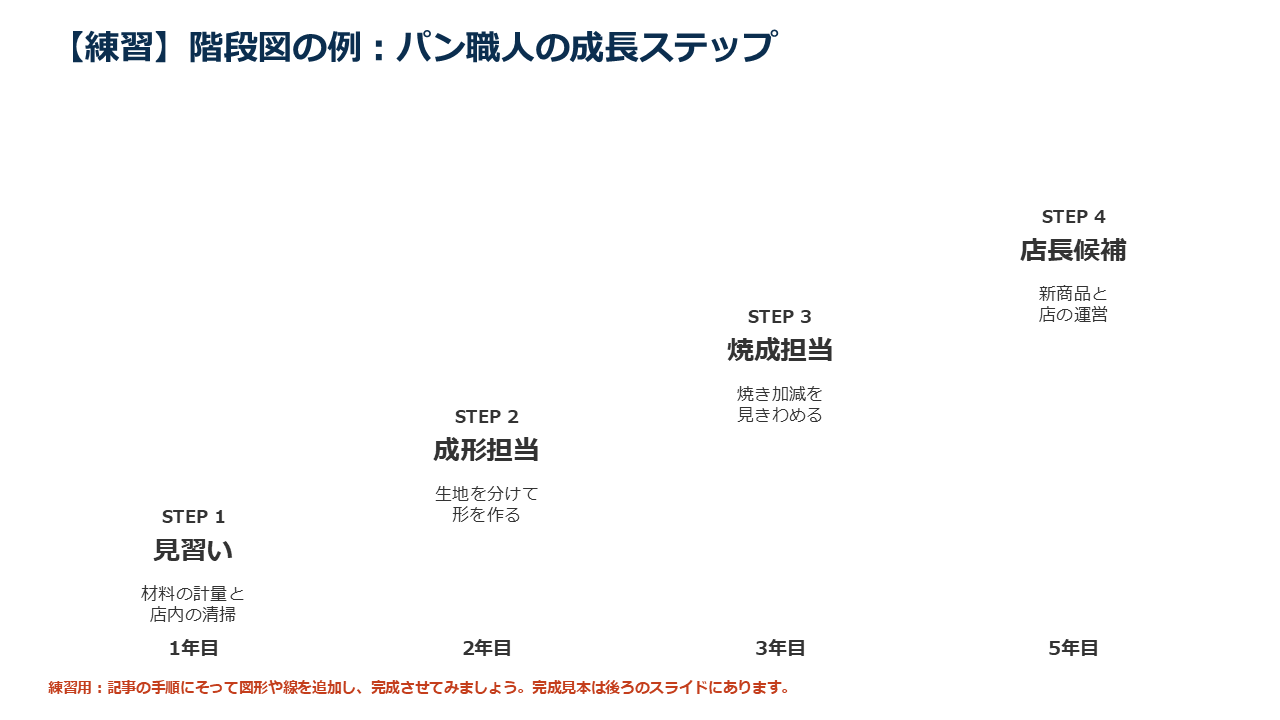
この記事の手順を実際に試せるように、練習用のPowerPointファイルを用意しました。ファイルには次のスライドが入っています。
- 1枚目:練習用のスライド。文字だけが入っているので、記事の手順で図形を足して完成させます。
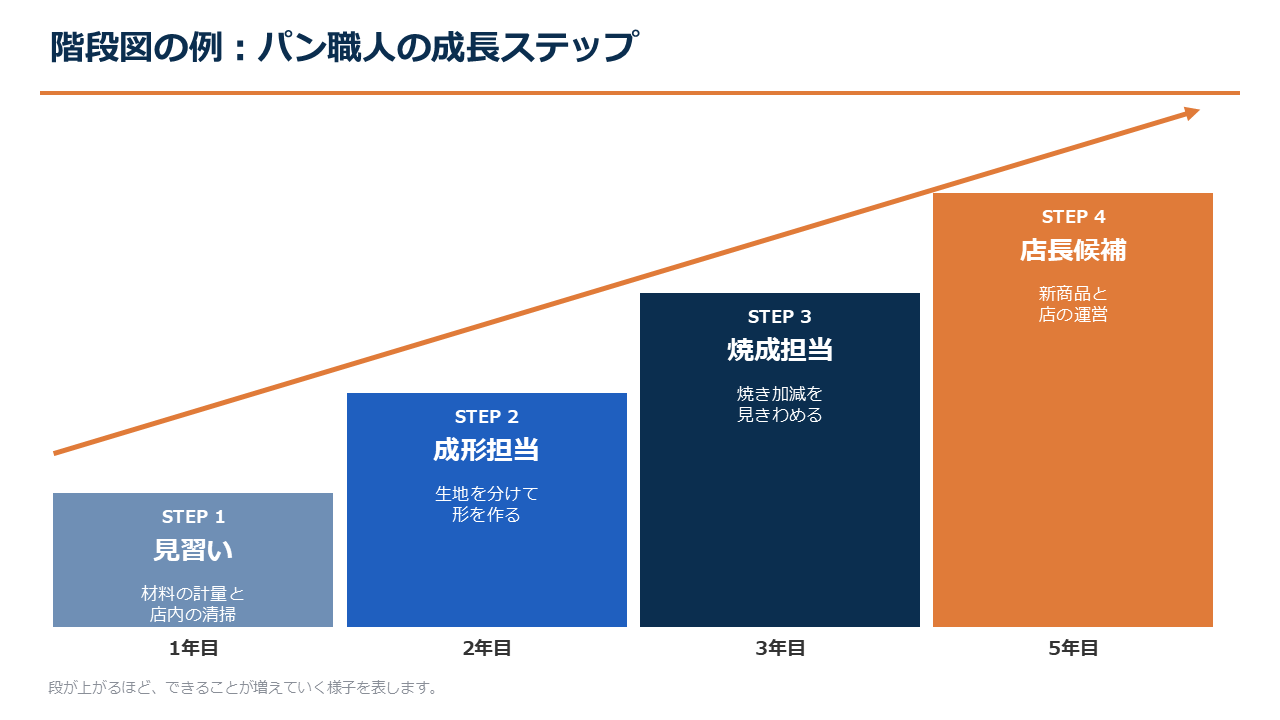
- 2枚目:完成見本。できあがりと見比べて、答え合わせに使います。
- 3枚目:空欄のスライド。自分の資料のテンプレートとして、そのまま使えます。
階段図が向いている場面
- 社員やスタッフの成長ステップを見せたいとき
- サービスの料金プランや会員ランクを並べたいとき
- 目標までの段階を、低い順に見せたいとき
順番に進む手順を表すならステップ図、上ほど大切なものを表すならピラミッド図が向いています。階段図は、上に行くほどレベルが高くなることを伝えたいときに使います。
階段図の例
記入例は、駅前の架空のパン屋の「パン職人の成長ステップ」です。段の高さで、できることが増えていく様子を表しています。
練習用ファイルで階段図を作ってみる
練習用ファイルの1枚目を開いて、次の手順で図形を足していきます。2枚目の完成見本と見比べながら進めてください。
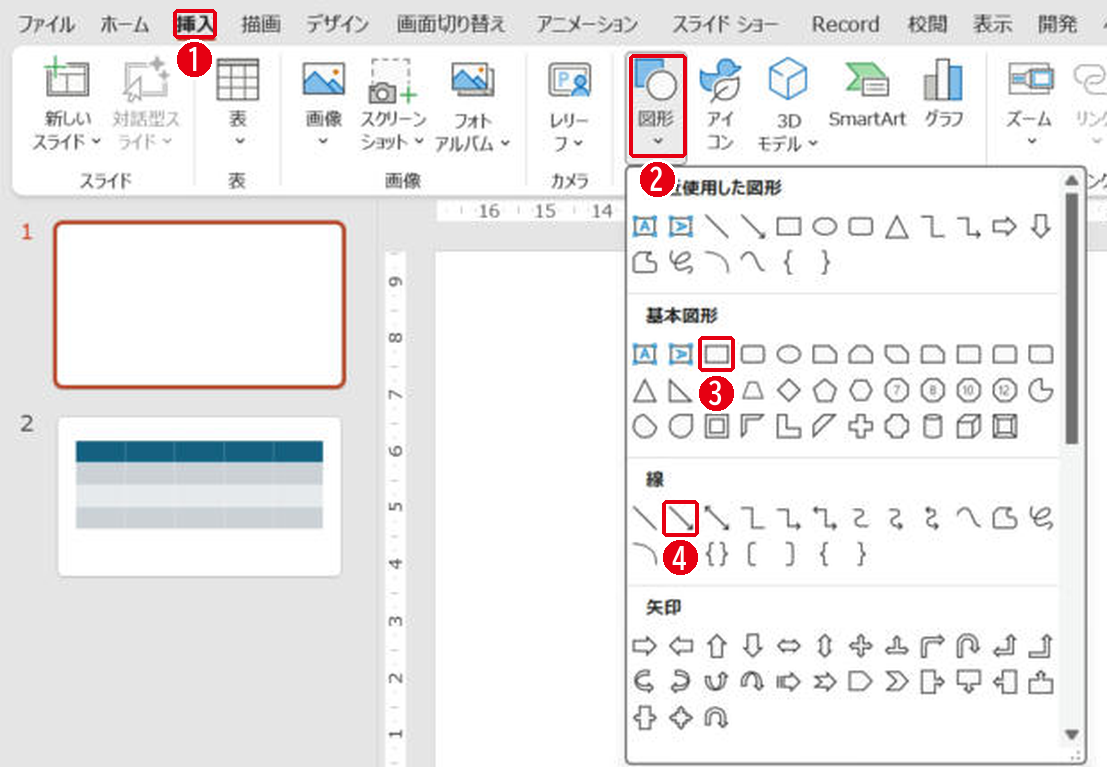
段は[正方形/長方形]、上がっていく矢印は[線矢印]で作ります。番号は画像の丸数字と同じです。
- [挿入]タブを開きます。
- [図形]をクリックします。
- 段には[正方形/長方形]を使います。
- 右上へ向かう矢印には、線の中の[線矢印]を使います。
- 1段目の四角形を描き、Ctrl+Dで3つ複製して横に並べます。
- 2段目から順に、四角形の上の辺を上に伸ばして高くします。
- 4つを選び、[配置]の[下揃え]で下の辺をそろえます。
- 線矢印を左下から右上へ引き、[図形の枠線]で太さと色を変えます。
段の高さを数値で決めると、きれいな階段になります。[図形の書式]の[サイズ]で、高さを同じ幅ずつ増やしてください。くわしくは図形の位置や大きさを数値で決める方法を見てください。
まとめ
- 階段図は、上に行くほどレベルが上がる様子を表す
- 四角形の高さを少しずつ変えて、下揃えにする
- 右上へ向かう矢印を添えると、成長が伝わる
段階ごとの人数の減り方を見せるときはファネル図が向いています。
画面はWindows版PowerPoint(バージョン16.0)で2026年11月に確認しました。お使いのバージョンによって、メニューの位置や名前が少し異なる場合があります。
コメント