7Sフレームワークは、組織を7つの要素に分けて、強みや問題がどこにあるかを確かめる枠組みです。この記事では、7つのSの意味と使い方、PowerPointで7Sの図を作る手順を説明します。手順を試せる練習用ファイル(完成見本・テンプレート付き)も無料で配布しています。
✓ 練習用ファイルのダウンロード(無料)
✓ 7Sフレームワークとは
✓ ハードの3Sとソフトの4S
✓ 練習用ファイルで作ってみる手順
練習用ファイルのダウンロード(無料)
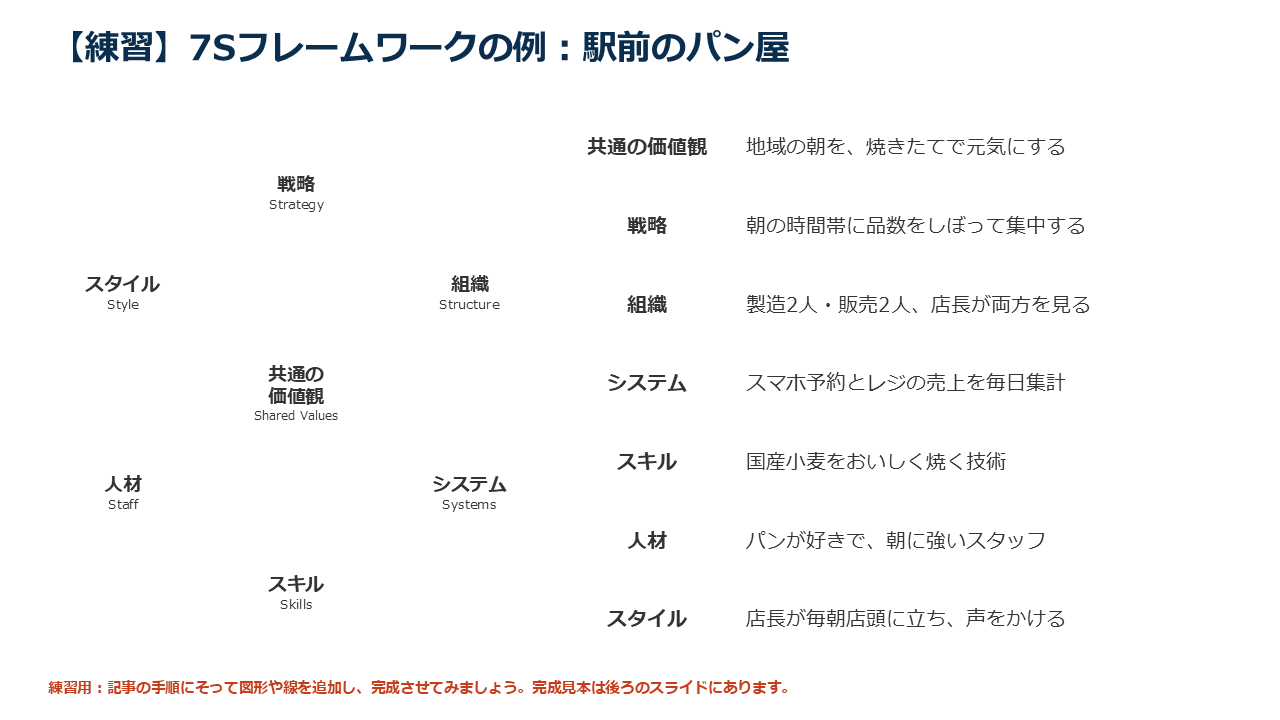
この記事の手順を実際に試せるように、練習用のPowerPointファイルを用意しました。ファイルには次のスライドが入っています。
- 1枚目:練習用のスライド。文字だけが入っているので、記事の手順で図形を足して完成させます。
- 2枚目:完成見本。できあがりと見比べて、答え合わせに使います。
- 3枚目:空欄のスライド。自分の資料のテンプレートとして、そのまま使えます。
7Sフレームワークとは
コンサルティング会社のマッキンゼー・アンド・カンパニーが1980年ごろに考えた枠組みで、「マッキンゼーの7S」とも呼ばれます。7つの要素はつながっていて、1つを変えるとほかにも影響するという考え方です。
| 分類 | 要素 | 意味 |
|---|---|---|
| ハード | 戦略(Strategy) | どこで、どう勝つか |
| ハード | 組織(Structure) | 部署の分け方、役割、指示の流れ |
| ハード | システム(Systems) | 仕事の進め方、評価やお金の仕組み |
| ソフト | 共通の価値観(Shared Values) | 全員が大切にしている考え |
| ソフト | スタイル(Style) | 経営者の振る舞い、社風 |
| ソフト | 人材(Staff) | どんな人がいるか、採用と育成 |
| ソフト | スキル(Skills) | 組織として得意なこと |
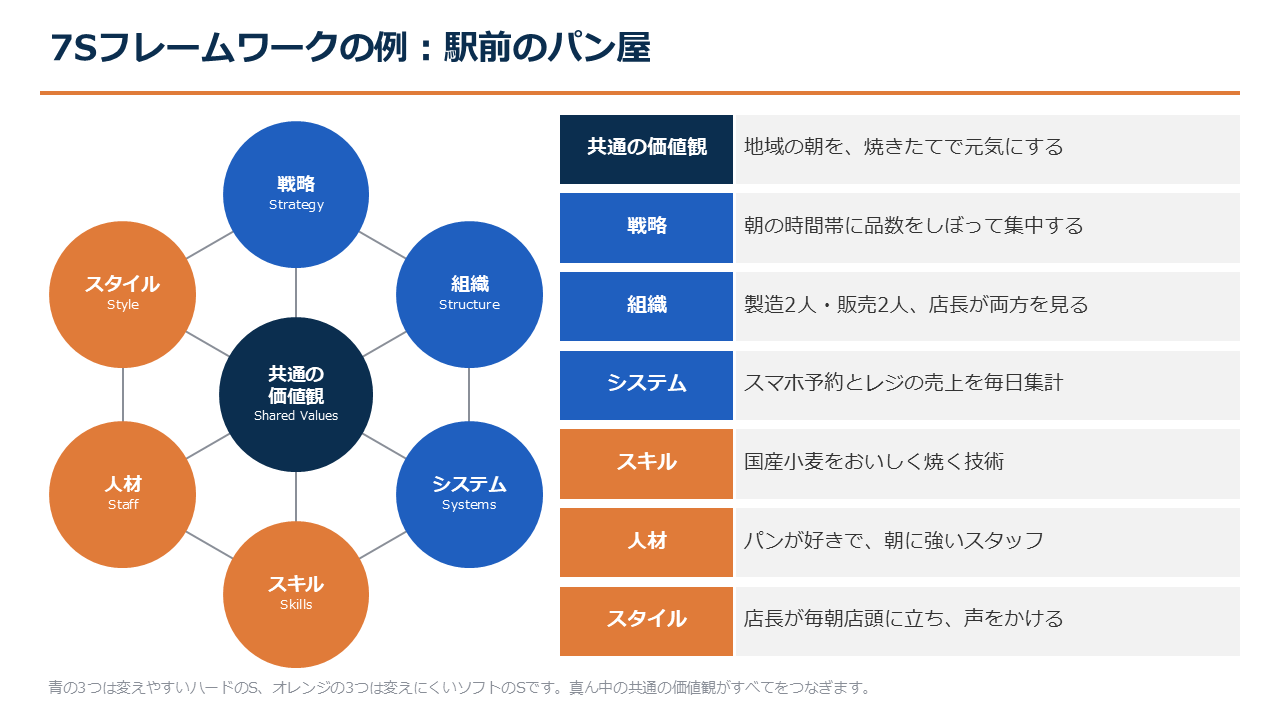
ハードの3つは、決めれば比較的すぐに変えられます。ソフトの4つは人の考えや習慣なので、変えるのに時間がかかります。
7Sフレームワークの例
記入例は、駅前にある架空のパン屋を題材にしています。左に7つのつながりの図、右に要素ごとの例を書いています。青がハード、オレンジがソフトです。
7Sフレームワークの使い方
- 今の状態を、7つの要素ごとに書きます。
- 目指す姿と比べて、ずれている要素に印を付けます。
- ずれている要素を直すと、ほかのどの要素に影響するかを、図の線をたどって確かめます。
戦略だけを変えても、人材やスキルが追いつかないとうまくいきません。7Sは、変える順番や足りないものを見つけるのに役立ちます。
練習用ファイルで7Sの図を作ってみる
練習用ファイルの1枚目を開いて、次の手順で図形を足していきます。2枚目の完成見本と見比べながら進めてください。
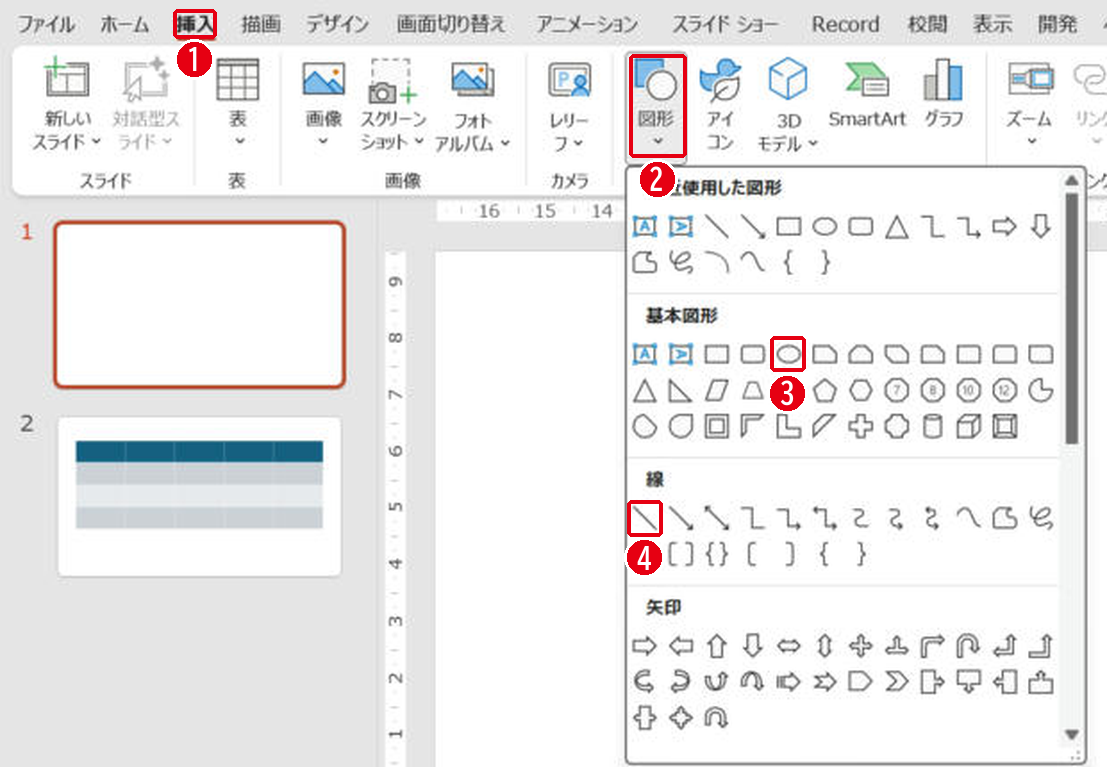
7Sの図は[楕円]と[線]だけで作れます。番号は画像の丸数字と同じです。
- [挿入]タブを開きます。
- [図形]をクリックします。
- 要素の丸には[楕円]を使います。Shiftキーを押しながらドラッグすると正円になります。
- 丸どうしをつなぐ線には[線]を使います。
- 中心に「共通の価値観」の丸を置き、まわりに6つの丸を六角形の形に並べます。
- 線を引いてから[図形の書式]の[背面へ移動]を選ぶと、線が丸の後ろに回ります。
- 重なり順の詳しい変え方は図形を前面・背面に移動する方法を見てください。
まとめ
- 組織を7つの要素に分けて確かめる
- ハードの3Sは変えやすく、ソフトの4Sは時間がかかる
- 要素どうしのつながりを線で表す
お客様側から考えるときは3C分析、事業の流れで考えるときはバリューチェーンが向いています。
画面はWindows版PowerPoint(バージョン16.0)で2026年11月に確認しました。お使いのバージョンによって、メニューの位置や名前が少し異なる場合があります。
コメント