
ファネル図は、お客様が商品を知ってから買うまでに、段階ごとに人数が減っていく様子を、じょうご(ファネル)の形で表す図です。この記事では、ファネル図の読み方と、PowerPointで作る手順を説明します。テンプレートも無料で配布しています。
✓ ファネル図の例と読み方
✓ 無料テンプレートのダウンロード
✓ SmartArtで作る手順
✓ 図形で作るときの注意点
ファネル図の例と読み方
記入例は、駅前にある架空のパン屋を題材にしています。数字は説明のための例です。
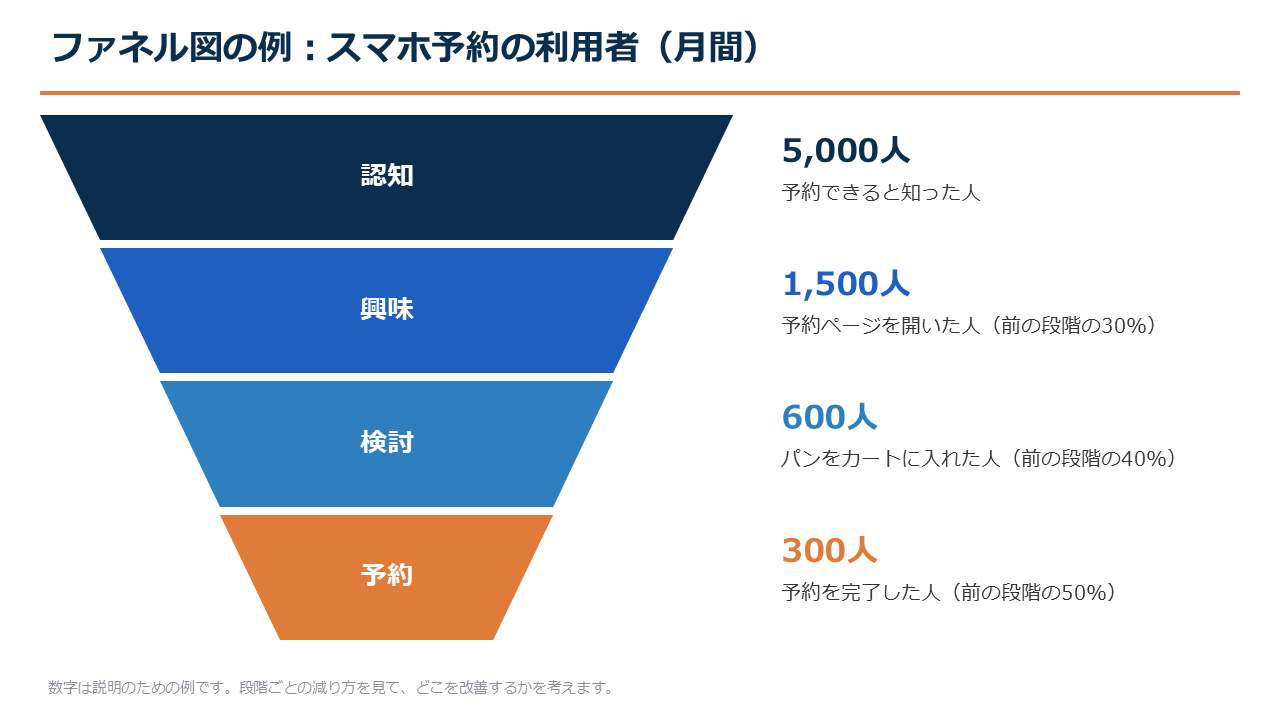
例では、予約ページを開いた人(1,500人)のうち、カートに入れた人は600人で、前の段階の40%です。前の段階から何%残ったかを見て、減り方が大きい段階から改善するのが使い方です。
| 段階 | 人数 | 前の段階から残った割合 |
|---|---|---|
| 認知 | 5,000人 | — |
| 興味 | 1,500人 | 30% |
| 検討 | 600人 | 40% |
| 予約 | 300人 | 50% |
ファネル図のテンプレート(無料)
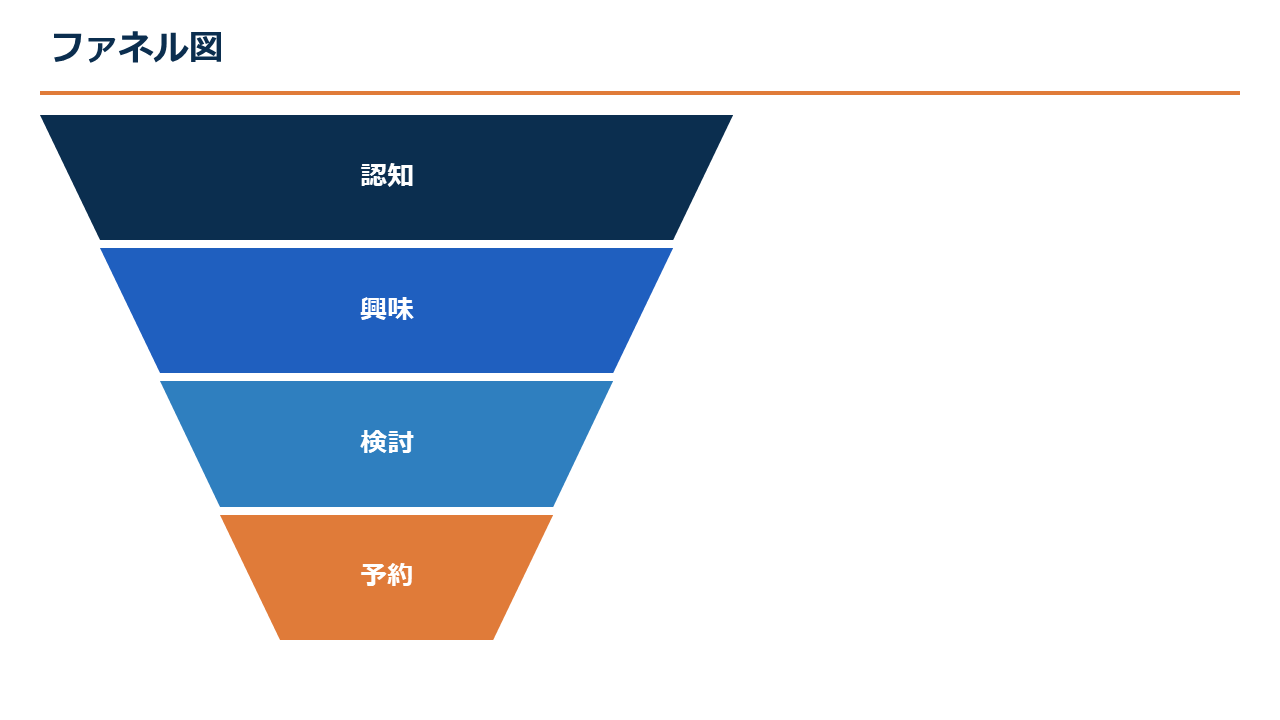
テンプレートには、記入例のスライドと、空欄のスライドの2枚が入っています。空欄のスライドに書き込めば、そのまま資料に使えます。
SmartArtでファネル図を作る手順
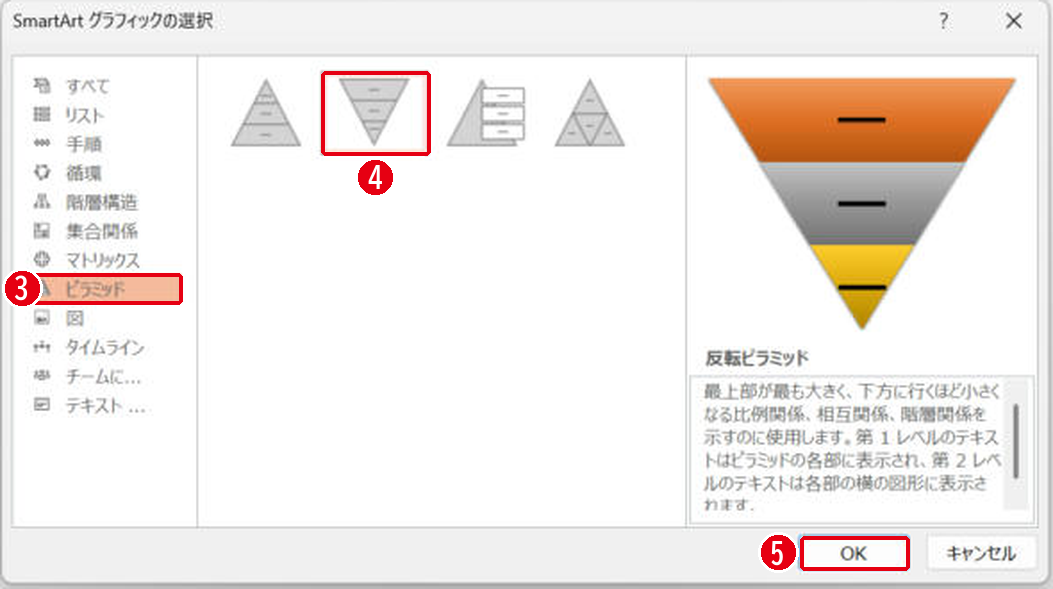
SmartArtの[ピラミッド]の中にある[反転ピラミッド]を使うと、上が広く下が狭い形をすぐ作れます。

- [挿入]タブを開きます。
- [SmartArt]をクリックします。
- 左の一覧で[ピラミッド]を選びます。
- [反転ピラミッド]を選びます。
- [OK]をクリックします。
最初は3段です。段を増やすときは、SmartArtを選んで次のように操作します。
- [SmartArt のデザイン]タブを開きます。
- [図形の追加]をクリックします。

[集合関係]の中にも、じょうごの形をした[フィルター]がありますが、これは複数の情報を1つにまとめる図です。段階ごとに人数が減る様子を表すなら、[反転ピラミッド]のほうが向いています。
図形で作るときの注意点
[台形]を[上下反転]して逆向きにすると、図形の中の文字も逆さまになります。図形で作るときは、段の名前をテキストボックスで上に重ねて置きます。テンプレートも、この方法で作っています。
まとめ
- ファネル図は、段階ごとに人数が減る様子を表す
- 前の段階から何%残ったかを見て改善する
- 早く作るならSmartArtの[反転ピラミッド]
- 台形を反転すると文字も逆さまになるので注意
お客様の気持ちの変化まで見るときはカスタマージャーニーマップが向いています。上下を逆にするとピラミッド図になります。
画面はWindows版PowerPoint(バージョン16.0)で2026年11月に確認しました。お使いのバージョンによって、メニューの位置や名前が少し異なる場合があります。
コメント