
ピラミッド図は、三角形を段に分けて、上下の関係や重なりを表す図です。目標の階層や、組織の構成、物事の大切さの順番を見せるときに使います。この記事では、PowerPointでピラミッド図を作る2つの方法を説明します。テンプレートも無料で配布しています。
✓ ピラミッド図の例
✓ 無料テンプレートのダウンロード
✓ SmartArtで作る手順
✓ 段を増やす方法
✓ 図形で作る方法
ピラミッド図の例
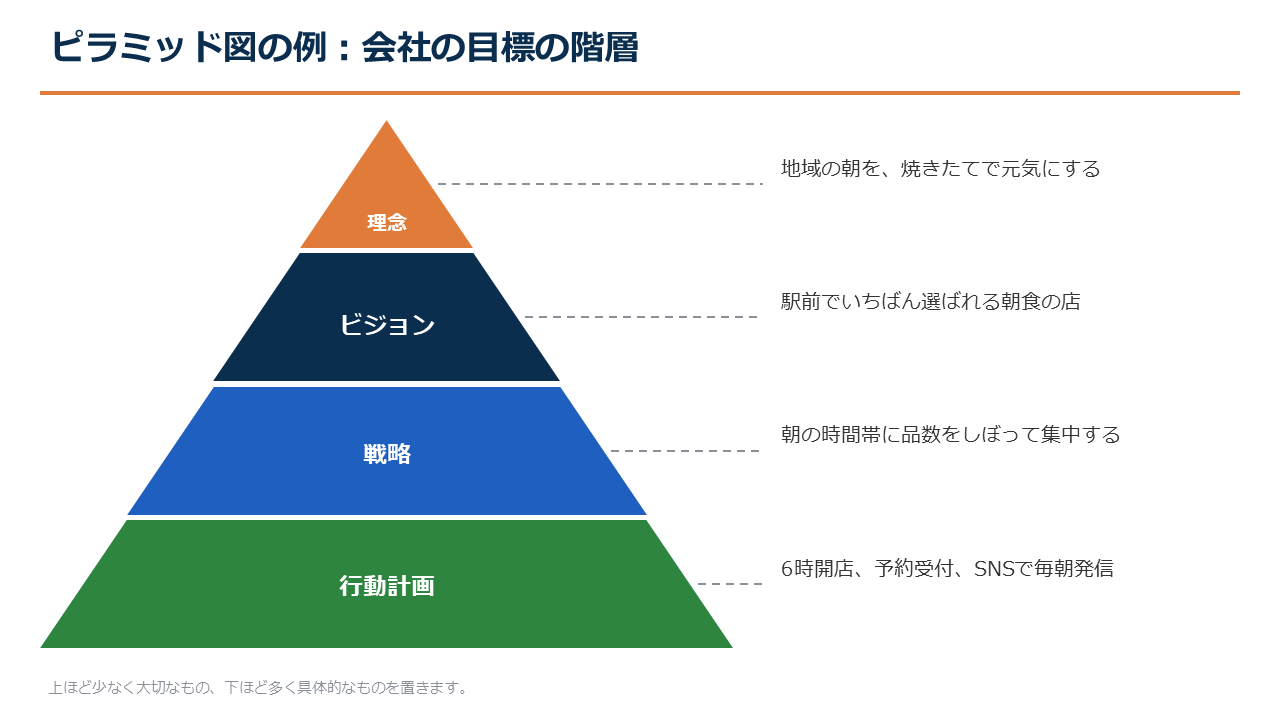
上ほど数が少なく大切なもの、下ほど数が多く具体的なものを置くのが基本です。例では、会社の理念から行動計画までを4段で表しています。
ピラミッド図のテンプレート(無料)
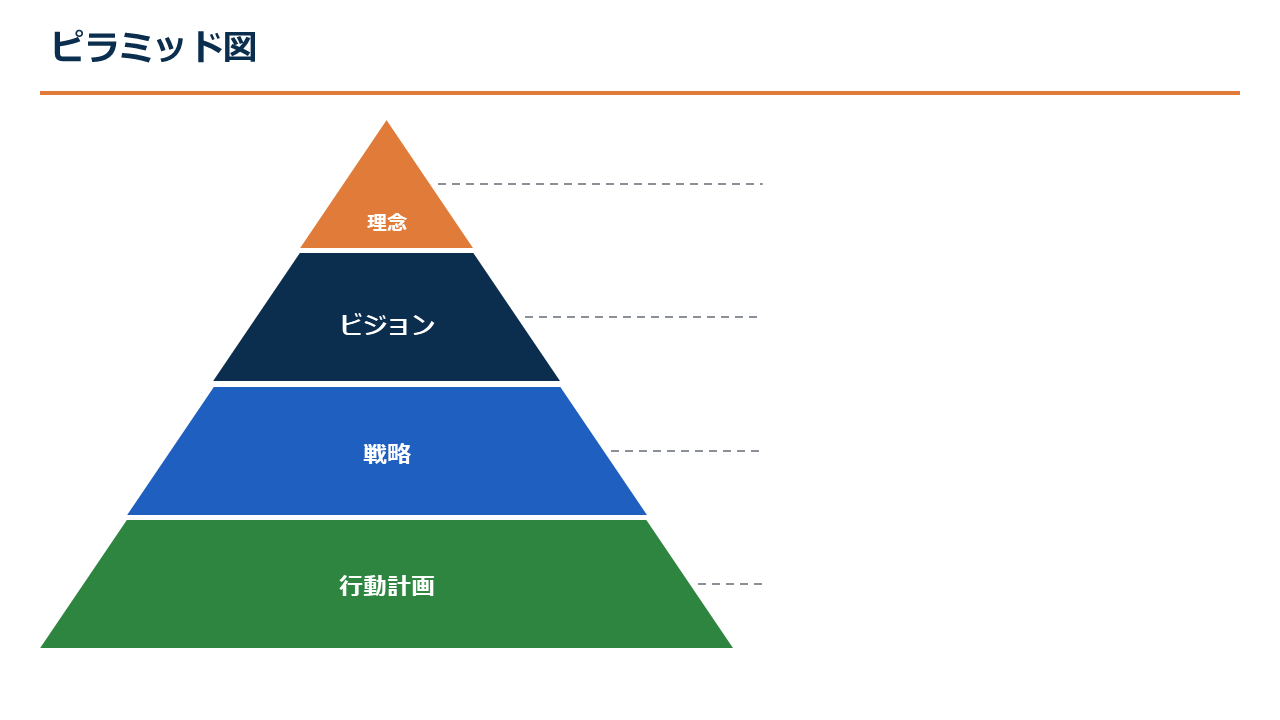
テンプレートには、記入例のスライドと、空欄のスライドの2枚が入っています。空欄のスライドに書き込めば、そのまま資料に使えます。
SmartArtでピラミッド図を作る手順
いちばん早いのは、SmartArtの[基本ピラミッド]を使う方法です。

- [挿入]タブを開きます。
- [SmartArt]をクリックします。
- 左の一覧で[ピラミッド]を選びます。
- [基本ピラミッド]を選びます。
- [OK]をクリックします。
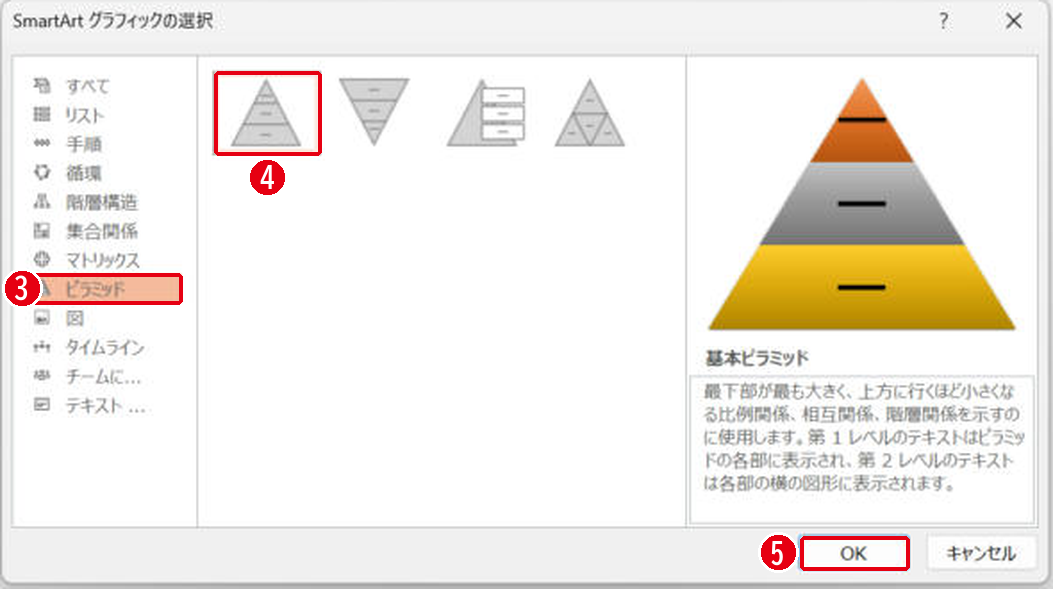
画面の説明によると、第1レベルの文字はピラミッドの各段に、第2レベルの文字は各段の横の図形に表示されます。
段を増やす
最初は3段です。段を増やすときは、SmartArtを選んで次のように操作します。
- [SmartArt のデザイン]タブを開きます。
- [図形の追加]をクリックします。

図形で作る方法
テンプレートのように、段ごとに色を変えたり、右に説明を並べたりしたいときは、図形で作ると自由がききます。いちばん上は[二等辺三角形]、2段目から下は[台形]を使い、下の段ほど幅を広くします。台形の傾きは、図形を選んだときに出る黄色い丸をドラッグして、上の段の辺に合わせます。
段の間をすこし空けると、すっきり見えます。テンプレートでは、段と段の間を4ptほど空けています。
まとめ
- 上ほど少なく大切なもの、下ほど多く具体的なものを置く
- 早く作るならSmartArtの[基本ピラミッド]
- 段は[図形の追加]で増やせる
- 自由に作るなら三角形と台形を重ねる
上下を逆にした形はファネル図として使えます。SmartArtの基本はSmartArtの使い方で説明しています。
画面はWindows版PowerPoint(バージョン16.0)で2026年11月に確認しました。お使いのバージョンによって、メニューの位置や名前が少し異なる場合があります。
コメント