
ほかのスライドからコピーした図形を貼り付けたら、色やフォントが変わってしまった、という経験はありませんか。PowerPointの貼り付けには、貼り付け先のデザインに合わせるか、元の見た目のままにするか、画像にするかの選び方があります。この記事では、貼り付けのオプションの違いと選び方を説明します。
✓ 貼り付けのオプションの3つの違い
✓ 貼り付けたあとに選び直す方法
✓ 形式を選択して貼り付ける方法
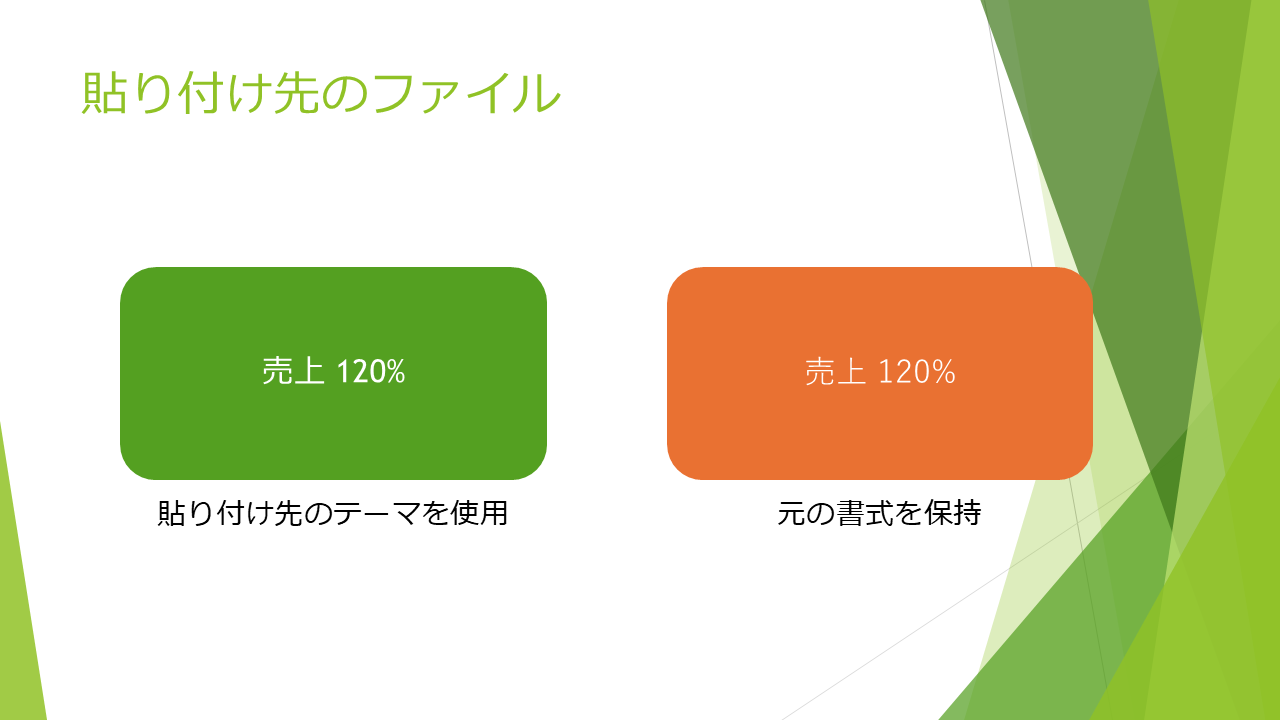
貼り付けのオプションの3つの違い
コピーしたあと、貼り付けたい場所で右クリックすると[貼り付けのオプション]のボタンが並びます。番号は画像の丸数字と同じです。
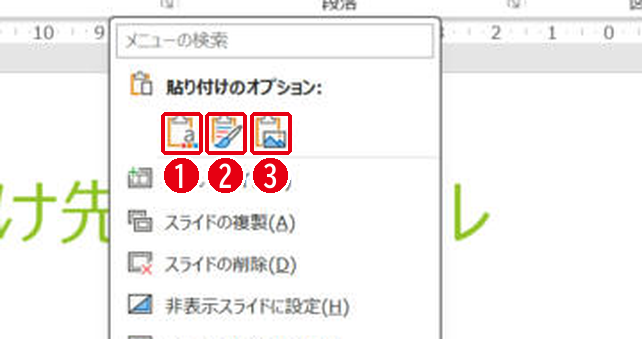
| 番号 | ボタンの名前 | 貼ったあとの見た目 |
|---|---|---|
| 1 | 貼り付け先のテーマを使用 | 貼り付け先の色とフォントに変わる |
| 2 | 元の書式を保持 | コピーした元の色とフォントのまま |
| 3 | 図 | 画像になる。文字は直せない |
試したときは、オレンジの図形をデザインの違うファイルに貼ると、[貼り付け先のテーマを使用]では緑に、[元の書式を保持]ではオレンジのままになりました。同じファイルの中でコピーしたときは、色が変わらないため[元の書式を保持]のボタンは出ず、2つだけでした。
文字だけをコピーしたときは、[図]の代わりに[テキストのみ保持]が出ます。文字の色や大きさを持ち込まず、文字だけを貼りたいときに使います。
貼り付けたあとに選び直す方法
ふつうに[Ctrl]+[V]で貼り付けたあとでも、選び直せます。番号は画像の丸数字と同じです。
- 貼り付けた図形の右下に出る[(Ctrl)]のボタンをクリックします。
- 選びたい貼り方をクリックします。
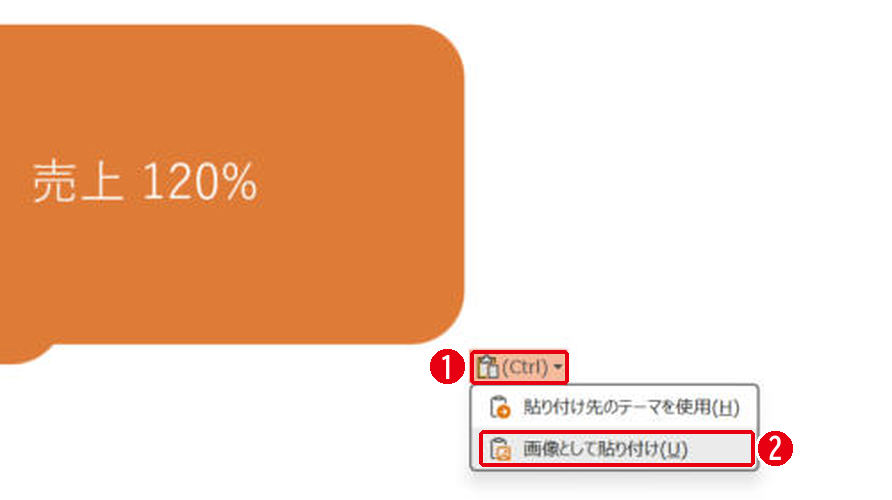
[画像として貼り付け]を選ぶと、図形が画像に置き換わり、リボンに[図の形式]タブが出ました。画像にすると文字を打ち直せなくなりますが、ほかのパソコンで開いても見た目が崩れにくくなります。
形式を選択して貼り付ける方法
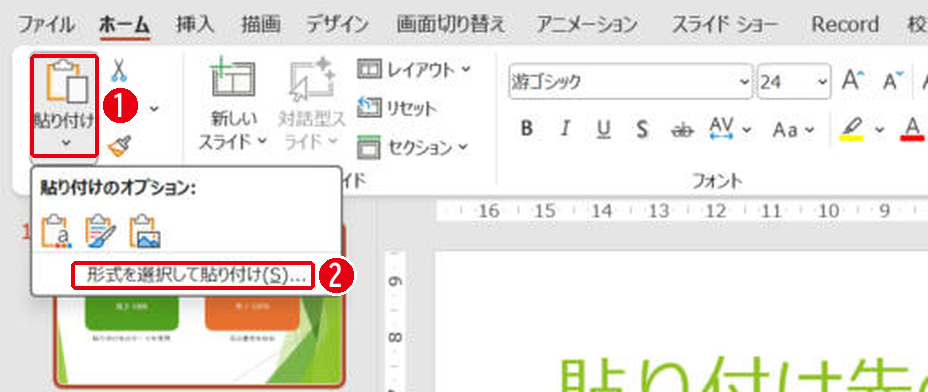
画像の種類まで選びたいときは[形式を選択して貼り付け]を使います。キーボードでは[Ctrl]+[Alt]+[V]です。番号は画像の丸数字と同じです。
- [ホーム]タブの[貼り付け]の下の矢印をクリックします。
- [形式を選択して貼り付け]を選びます。
- [貼り付ける形式]で種類を選びます。
- [OK]をクリックします。
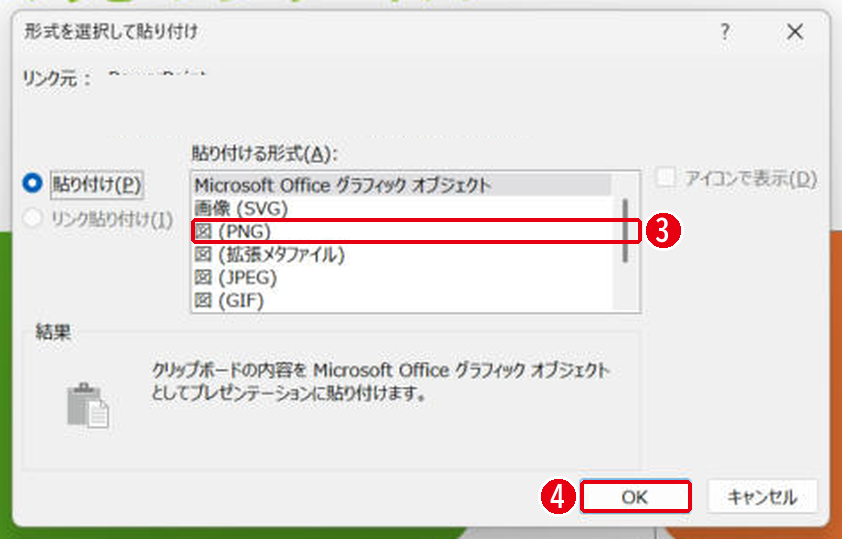
図形をコピーしたときは、[Microsoft Office グラフィック オブジェクト]のほか、[画像 (SVG)][図 (PNG)][図 (JPEG)]などが並びました。ふだんは[図 (PNG)]を選べば、きれいな画像として貼れます。
まとめ
- 貼り付け先に合わせるなら[貼り付け先のテーマを使用]
- 見た目を変えたくないなら[元の書式を保持]
- 直せない画像にするなら[図]
図形を画像として保存する方法はスライドを画像で保存する方法、デザインの色とフォントの仕組みはテーマの使い方で説明しています。
画面はWindows版PowerPoint(バージョン16.0)で2026年11月に確認しました。お使いのバージョンによって、メニューの位置や名前が少し異なる場合があります。
コメント