スライドの文字や図形に、Webページへのリンクを付けられます。発表中にクリックすると、ブラウザでページが開きます。この記事では、URLへのリンクの付け方と、確認の方法を説明します。
✓ URLへのリンクを付ける手順
✓ リンクを確かめる方法
✓ リンクを外す方法
目次
リンクを付ける手順
文字を選んでから、[挿入]→[リンク]を選びます。番号は画像の丸数字と同じです。
- リンクを付ける文字を選びます。
- [挿入]タブを開きます。
- [リンク]をクリックします。
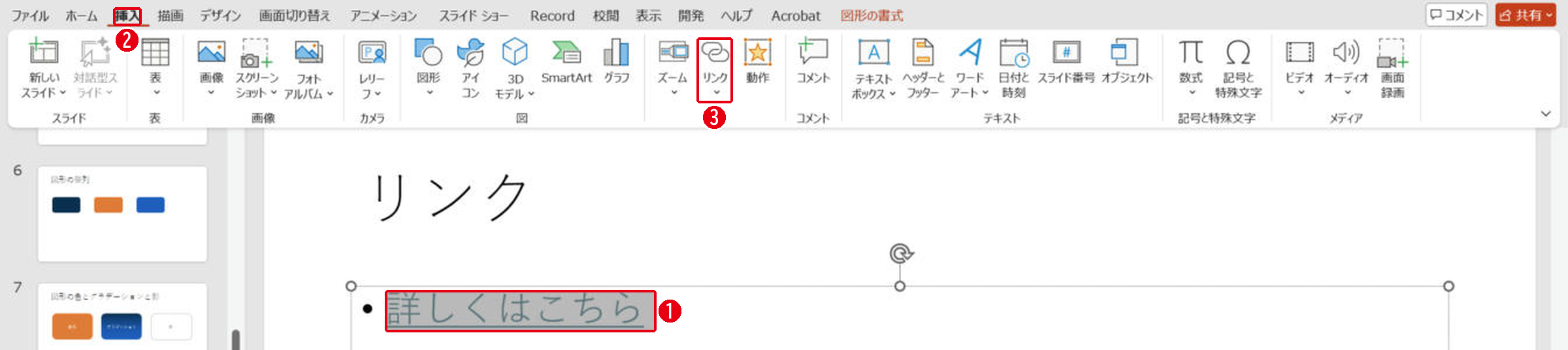
開いた画面で、[アドレス]の欄にURLを入力して[OK]を押します。Ctrl+Kキーでも同じ画面が開きます。上の画像の文字は、リンクを付けたあとの状態で、色が変わって下線が付いています。
この記事では、リンク先が正しく設定されたことをプログラムで確かめました。リンクを付ける画面には、パソコンの中のファイル名が表示されることがあるため、画面の撮影は省いています。
リンクを確かめる
編集画面では、Ctrlキーを押しながらクリックするとリンク先が開きます。スライドショーでは、そのままクリックで開きます。発表の前に、会場のパソコンでも開けるか確かめてください。
スライドへのリンクとの違い
ほかのスライドに移るリンクは、[挿入]→[動作]で作ります。手順は目次の作り方で説明しています。
リンクを外す
リンクの付いた文字を右クリックして、[リンクの削除]を選びます。
まとめ
- リンクは[挿入]→[リンク]、またはCtrl+K
- 編集画面ではCtrl+クリックで開く
- スライド間の移動は[動作]で作る
クイズのように選択肢から移動するときはクイズの作り方を見てください。
画面はWindows版PowerPoint(バージョン16.0)で2026年11月に確認しました。お使いのバージョンによって、メニューの位置や名前が少し異なる場合があります。
コメント