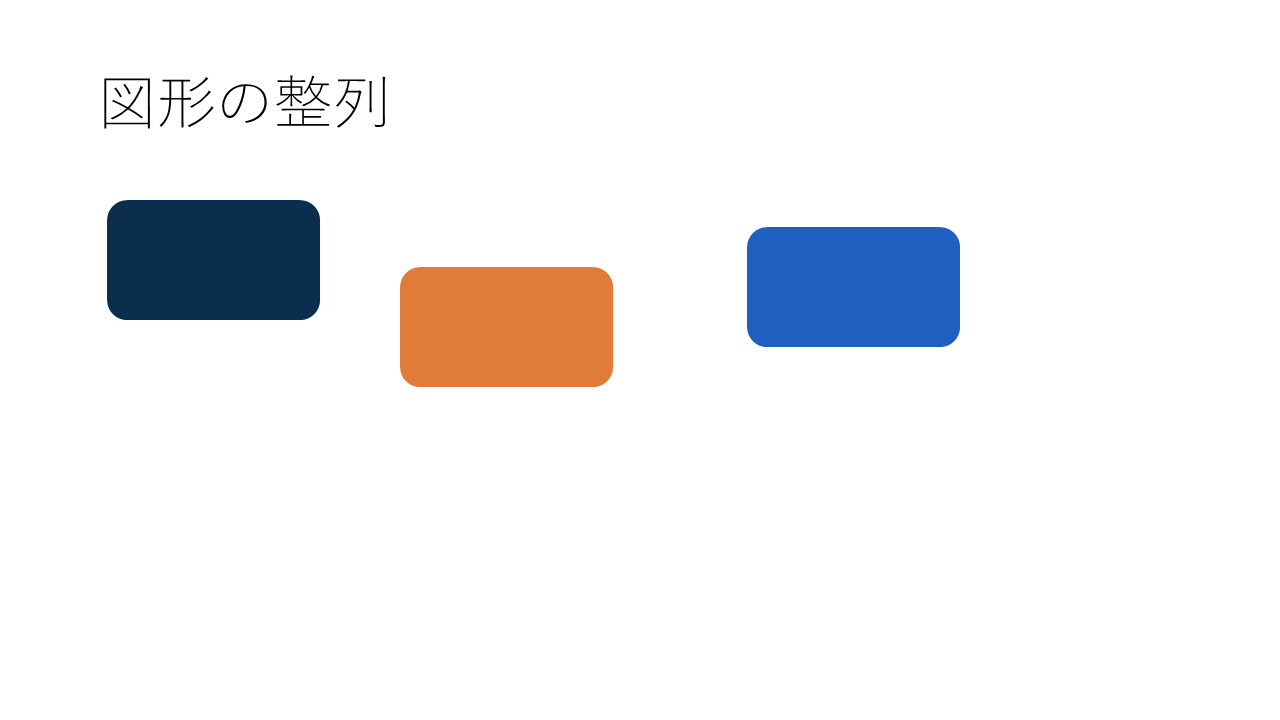
図形の位置がバラバラだと、スライドが見にくくなります。PowerPointの[配置]を使うと、図形の端や中心をそろえたり、同じ間隔に並べたりできます。この記事では、整列の手順を説明します。
✓ 図形をそろえる手順
✓ 同じ間隔に並べる方法
✓ そろえる基準の違い
目次
図形をそろえる手順
図形を選んでから、[図形の書式]→[配置]で選びます。番号は画像の丸数字と同じです。
- そろえたい図形をすべて選びます。Shiftキーを押しながらクリックします。
- [図形の書式]タブを開きます。
- [配置]をクリックします。
- 高さをそろえるときは[上下中央揃え]などを選びます。
- 同じ間隔にするときは[左右に整列]を選びます。
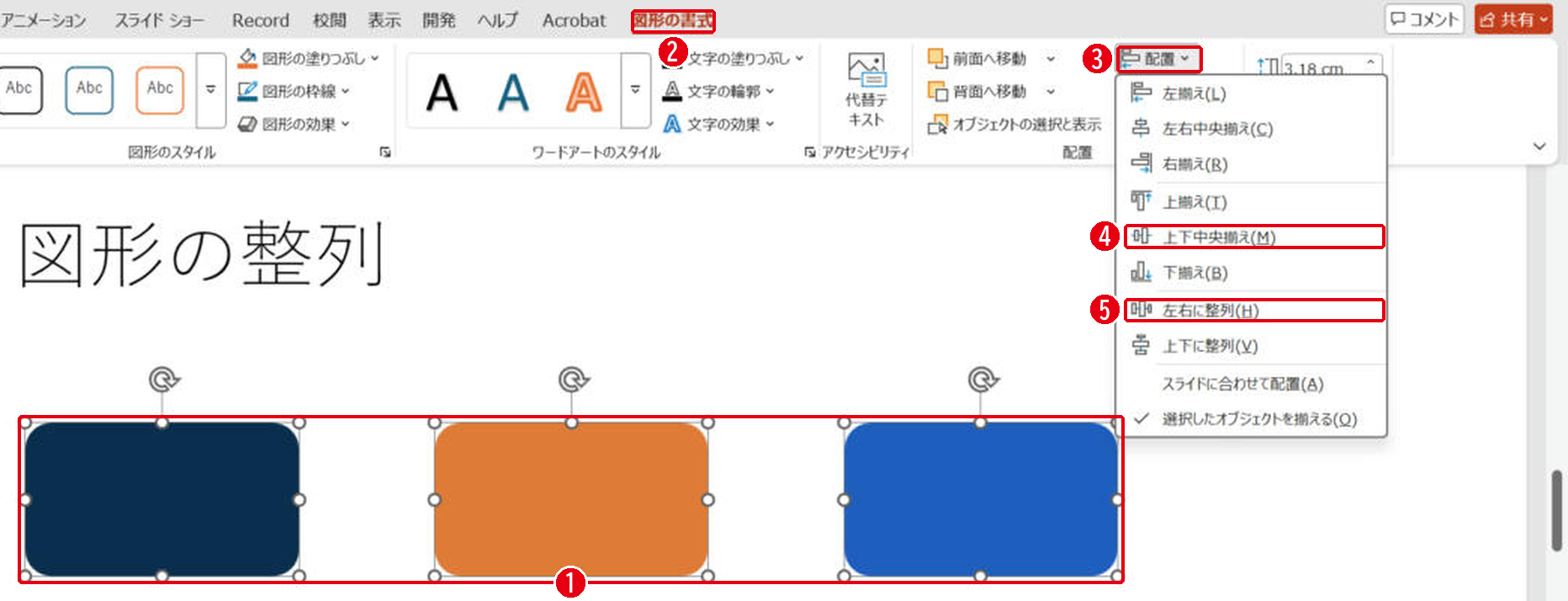
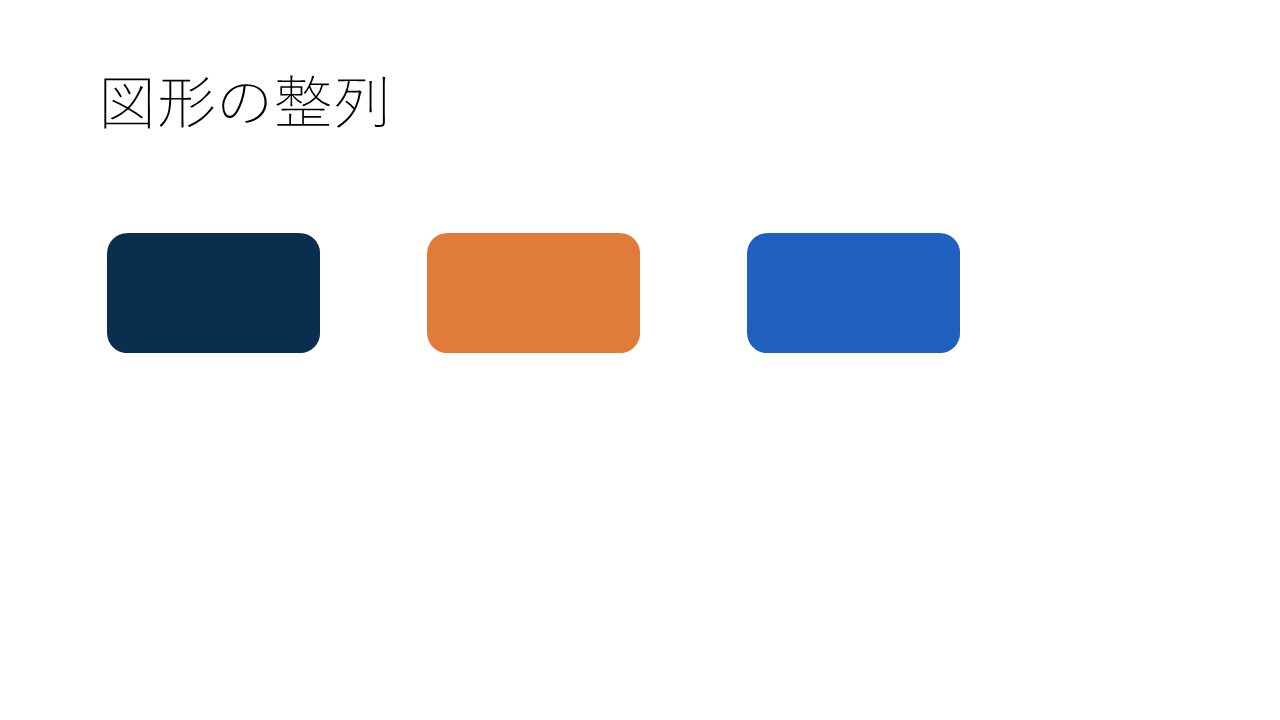
実際に[上下中央揃え]と[左右に整列]をすると、3つの図形の上の位置がそろい、図形と図形の間隔はどちらも80ポイントになりました。
そろえる基準の違い
| 一番下の設定 | そろえる基準 |
|---|---|
| 選択したオブジェクトを揃える | 選んだ図形同士でそろえる(標準) |
| スライドに合わせて配置 | スライドの端や中央にそろえる |
図形を1つだけスライドの真ん中に置きたいときは、[スライドに合わせて配置]にしてから[左右中央揃え]を選びます。
まとめ
- 整列は[図形の書式]→[配置]
- 間隔をそろえるときは[左右に整列]
- スライドの中央に置くときは[スライドに合わせて配置]
手で動かして位置を合わせるときはグリッドとガイド、そろえた図形をまとめるときはグループ化を見てください。
画面はWindows版PowerPoint(バージョン16.0)で2026年11月に確認しました。お使いのバージョンによって、メニューの位置や名前が少し異なる場合があります。
コメント