
PowerPointには、無料で使えるアイコンが入っています。人物や矢印、季節のものなど種類が多く、色も自由に変えられます。この記事では、アイコンの入れ方と色の変え方を説明します。
✓ アイコンを入れる手順
✓ アイコンの色を変える方法
✓ 使うときの注意点

目次
アイコンを入れる手順
[挿入]→[アイコン]をクリックすると、[ストック画像]の画面が開きます。番号は画像の丸数字と同じです。
- [アイコン]のタブを選びます。
- 使いたいアイコンをクリックします。右上にチェックが付きます。
- [挿入]をクリックします。
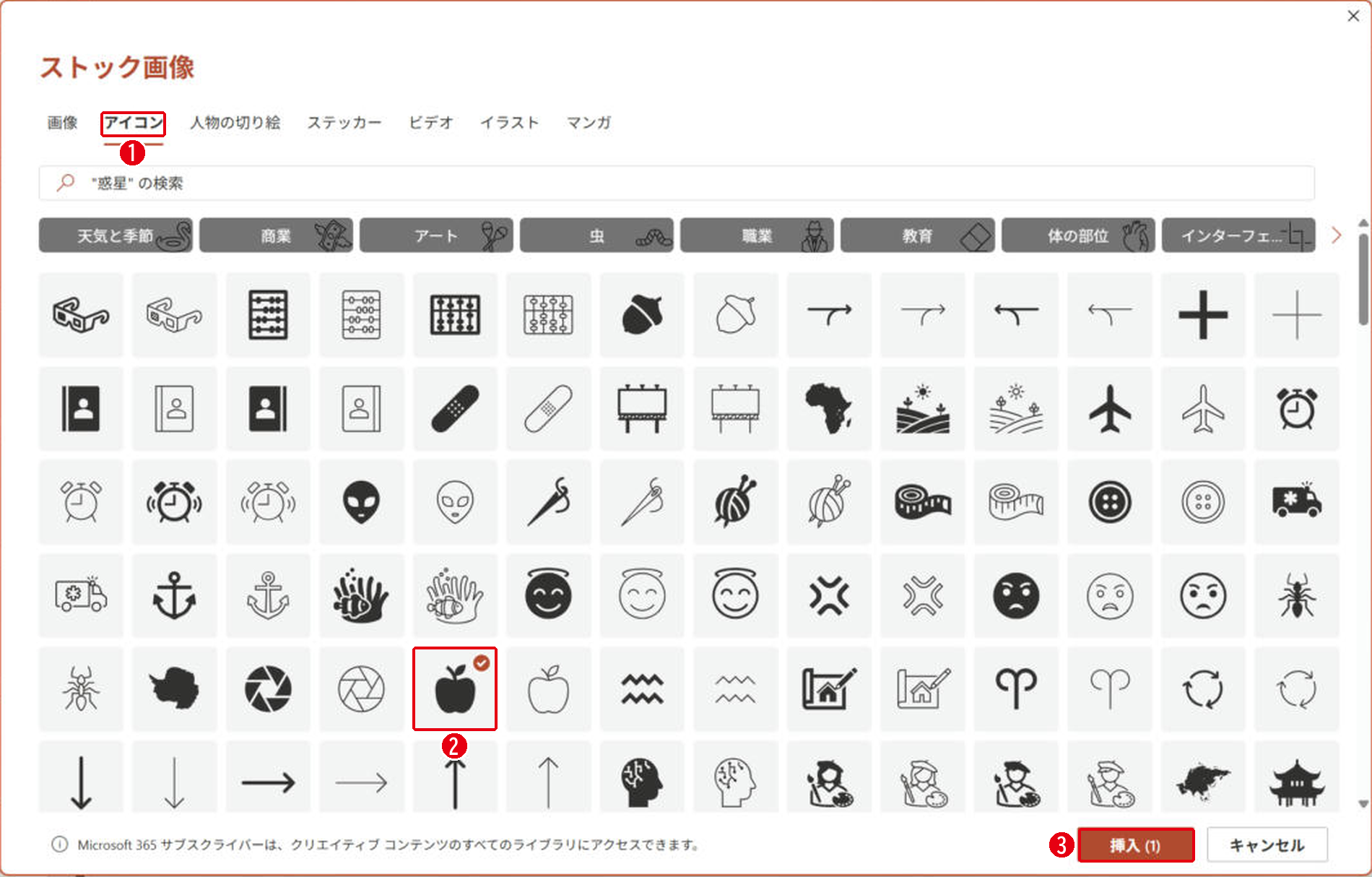
上の検索欄にキーワードを入れると、アイコンを探せます。複数のアイコンを選んでから[挿入]を押すと、まとめて入れられます。アイコンの一覧は、インターネットにつながっているときに表示されます。
アイコンの色を変える
入れたアイコンを選ぶと、[グラフィックス形式]タブが表示されます。[グラフィックの塗りつぶし]で色を選ぶと、アイコンの色が変わります。実際に黒いりんごのアイコンをオレンジに変えられることを確かめました。
使うときの注意点
- アイコンの色と数をそろえると、資料に統一感が出る
- 1枚に入れすぎない
- 画面の下の案内のとおり、契約によって使える素材の範囲が異なる場合がある
まとめ
- アイコンは[挿入]→[アイコン]
- 色は[グラフィックス形式]→[グラフィックの塗りつぶし]
- 色と数をそろえて使う
アイコンの大きさや向きを変えるときは反転と回転、まとめて動かすときはグループ化を見てください。
画面はWindows版PowerPoint(バージョン16.0)で2026年11月に確認しました。お使いのバージョンによって、メニューの位置や名前が少し異なる場合があります。
コメント