発表の最初に目次のスライドがあると、聞く人が全体の流れをつかみやすくなります。PowerPointでは、項目をクリックすると該当のスライドへ移動するリンクも付けられます。この記事では、目次の作り方とリンクの設定を説明します。
✓ 目次スライドを作る手順
✓ 項目にリンクを付ける手順
✓ リンクの文字色が変わるとき
✓ 見やすくするコツ
目次
目次スライドを作る手順
- 2枚目あたりに、[タイトルとコンテンツ]のスライドを追加します。
- タイトルに「目次」と入力します。
- 本文に、各章やスライドのタイトルを入力します。
スライドのタイトルから目次の文字を自動で作るボタンは見当たらないので、この記事では項目を手で入力します。スライドの追加方法はパワポの使い方を見てください。
項目にリンクを付ける手順
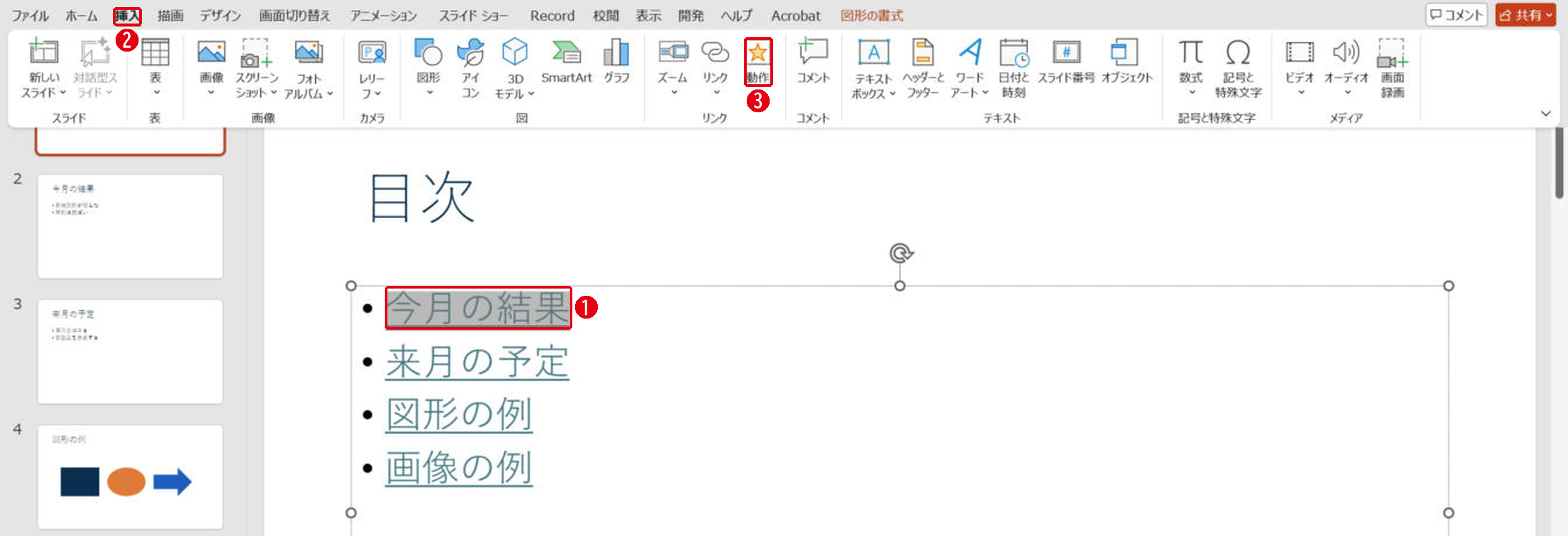
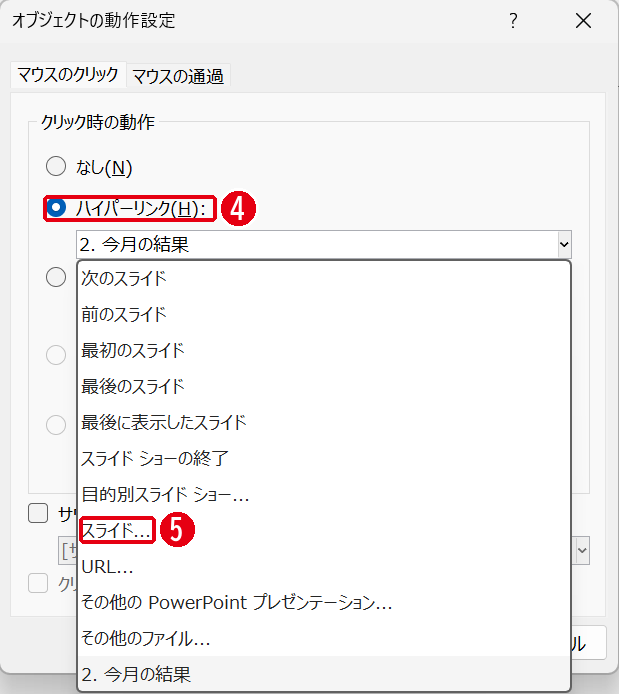
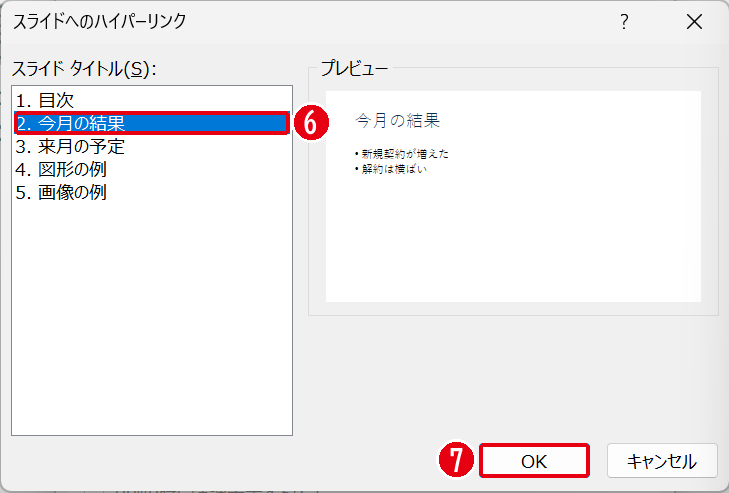
項目の文字を選んで、[挿入]→[動作]から移動先のスライドを指定します。番号は画像の丸数字と同じです。
- リンクを付ける文字を選びます。
- [挿入]タブを開きます。
- [動作]をクリックします。
- [ハイパーリンク]を選びます。
- 一覧の[スライド]を選びます。
- 移動先のスライドを選びます。
- [OK]をクリックします。最初の画面も[OK]で閉じます。
スライドショーでTabキーを押してリンクを選び、Enterキーを押すと、指定したスライドへ移動することを確かめました。リンクはスライドショーの中で動きます。編集画面でクリックしても移動しません。
リンクの文字色が変わるとき
文字にリンクを付けると、色が変わって下線が付きます。色を変えたくないときは、文字の上に透明の四角を置いて、その四角にリンクを付ける方法があります。
見やすくするコツ
- 項目は3〜6個程度にする
- 長い項目は短く言い換える
- 章の最初に同じ目次を置いて、今の章の色を変える
- 各スライドに「目次へ戻る」ボタンを付ける
まとめ
- 目次の項目は手で入力する
- リンクは文字を選んで[挿入]→[動作]
- リンクの確認はスライドショーで行う
同じ方法でクイズも作れます。ページ番号を入れるときはページ番号の入れ方を見てください。
画面はWindows版PowerPoint(バージョン16.0)で2026年11月に確認しました。お使いのバージョンによって、メニューの位置や名前が少し異なる場合があります。
コメント